
winforpro.com Webslice


Office 365 stellt vertraute Microsoft Office-Tools für die Zusammenarbeit und Produktivität über die Cloud bereit. So können alle ganz einfach von nahezu überall zusammenarbeiten und auf E-Mails, Webkonferenzen, Dokumente und Kalender zugreifen.
  • Home
  • Community
  • Windows 8
  • CES 2012
  • TechNet News
  • 7×7 Windows 7
  • Top 10
  • Über
    • Kontakt
      • Tipp einsenden
Home » Office 2010

QuickSteps in Outlook 2010 nutzen

Dominik Berger , 2. Juni 2010 – 21:581 Kommentar

outlook_logoImmer wieder erledigt man in Outlook die gleichen Aufgaben. Die eine E-Mail muss mit einem Standardtext beantwortet und weitergeleitet werden, aus der anderen E-Mail möchte man gleich eine passende Aufgabe erstellen. In Outlook 2010 hat man für immer wieder auftauchende Aufgaben ein praktische Tool eingeführt – die so genannten QuickSteps.

Die QuickSteps finden sich standardmäßig im Menüband neben den Antworten-Funktionen. Nach der Installation von Outlook 2010 finden sich darunter bereits einige Standardfunktionen. Um einen QuickStep auszuführen genügt es, die gewünschte Mail auszuwählen und danach auf den entsprechenden QuickStep-Button zu klicken.

QuickSteps im MenübandUm einen neuen QuickStep zu erstellen klickt man im rechten unteren Bereich auf den Pfeil nach unten (QuickSteps verwalten). In der Verwaltung können dann bereits bestehende QuickSteps gelöscht oder geändert werden. Um einen neuen QuickStep zu erstellen klickt man auf den Button Neu. In der daraufhin geöffneten Liste finden sich zahlreiche Aktionen. Um z.B. einen QuickStep erstellen, der Mails in einen bestimmten Ordner verschiebt, so wählt man In Ordner verschieben.
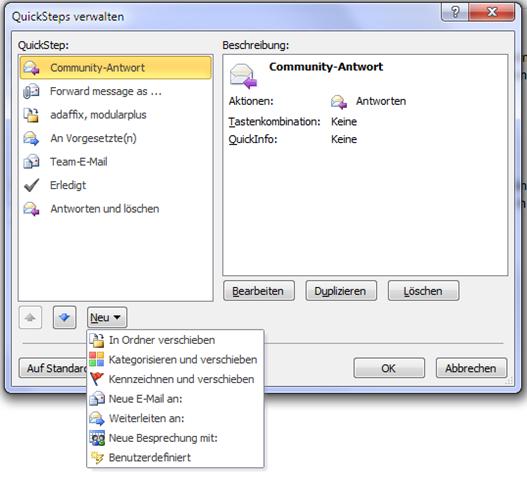
Neuen QuickStep erstellen

Je nach der ausgewählten Aktion müssen anschließend in einem Dialog zusätzliche Optionen festgelegt werden. In dem Fall der Aktion In Ordner verschieben müssen nur noch ein Name und der Zielordner festgelegt werden. Zusätzlich kann ausgewählt werden, ob bei diesem QuickStep ausgewählte Mails auch als gelesen markiert werden sollen.

Um noch mehr Optionen zu erhalten kann man bei den erstellten QuickSteps auf Bearbeiten klicken oder bereits bei der Erstellung auf Optionen klicken. Dann lässt sich ein QuickInfo-Text zur Beschreibung sowie eine optionale Tastenkombination festlegen. Außerdem können dem QuickStep noch weitere Aktionen hinzugefügt werden. So kann beispielsweise beim Verschieben der Mail auch gleichzeitig eine spezielle Kennzeichnung vergeben werden.
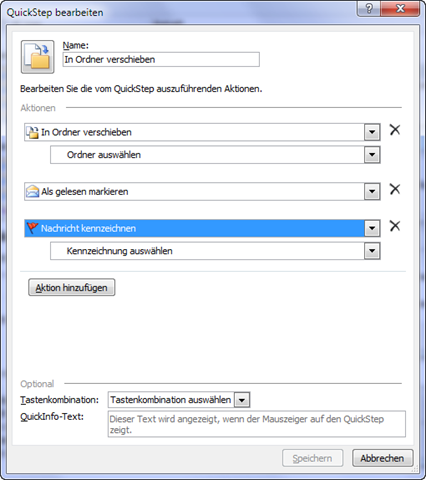
QuickStep: In Ordner verschiebenDie Reihenfolge, wie QuickSteps angezeigt werden kann mithilfe der Pfeil-Button in der QuickStep-Verwaltung geändert werden.

Ähnliche Beiträge:
  1. Unterhaltungsansicht in Outlook 2010 Wie jeder Outlook 2010-Benutzer in den ersten Minuten bemerken wird, sind die E-Mail Nachrichten nicht nur nach Datum sondern auch nach Unterhaltungen sortiert. Dabei...
  2. Kalenderwoche in Outlook anzeigen Oftmals wird bei der Terminplanung mit Kalenderwochen vorgegangen, kaum jemand weiß jedoch genau in welcher Kalenderwoche wir uns befinden. Daher wäre es schon praktisch, diese...
  3. Sparklines in Excel 2010 In Excel 2010 finden die so genannten Sparklines einen fixen Platz in der Tabellenkalkulation. Diese ermöglichen einen einfachen, intuitiven Blick auf die Entwicklung und...

Tags: Office 2010 | Tipp
Bookmark and Share
Tweet

Nicht lesenswert.Geht so.Naja.Zu empfehlen.Absolut lesenswert. (1 Bewertungen, Durchschnitt: 5,00 von 5)
Loading ... Loading ...
7.149 mal gelesen

1 Kommentar »

  • justme sagt:
    27. Juni 2010 um 22:05

    schon ganz praktisch – besser noch finde ich die Möglichkeit der Team-Kalender Ansicht.

    Antworten »

Hinterlasse ein Kommentar!

Click here to cancel reply »

Add your comment below, or trackback from your own site. You can also subscribe to these comments via RSS.

Be nice. Keep it clean. Stay on topic. No spam.

Diese Tags sind erlaubt:
<a href="" title=""> <abbr title=""> <acronym title=""> <b> <blockquote cite=""> <cite> <code> <del datetime=""> <em> <i> <q cite=""> <strike> <strong>

Dies ist ein Gravatar-Weblog. Um ein weltweites Gravatar zu bekommen klick hier: Gravatar.

@winforpro folgen
 Windows
 News
 Testberichte
 RSS-Feed
 CMD & Scripting
 Windows Home Server
 Newsletter-Abo
 Tipp einsenden
TechNet News auf winforpro.com

Letzte Artikel

  • Skype-App für Windows 8 und Windows Phone kommt bestimmt
  • Details zur Anatomie des Windows Stores
  • Keine Mix mehr! BUILD stattdessen?
  • Port für Remote Desktop ändern
  • Microsoft Innovation Day
  • Standard-Benutzerbild ändern
  • CES Hardware Update
  • Metro auch auf der CeBIT 2012
  • Neues Dateisystem für Windows 8: ReFS
  • Hardware-Anforderungen an Windows 8 aufgetaucht

Partner & Friends

  • Betabuzz
  • Der Software Blog
  • MCE Community
  • Prometeo
  • Windows Blog Österreich
  • Windows Home Server Blog

RSS Support & Community

  • Win 7 pro 32-bit: Funktion zum Hinzufügen von Netzwerkdrucker fehlt!
  • didronel fund withdrawals
  • imdur wallace interested

Who's Online

  • 11 Gäste.


Microsoft MVP insideMitglied im Microsoft CLIP-Programm

Zieh mich auf die Startleiste

Zufälliger Beitrag

Erste Screenshots von Windows Mobile 6.5 Port für Remote Desktop ändern Textgröße des Logon-Screens ändern Wettbewerb für Webmaster und Entwickler Windows “Premium” Phone HTC Titan II Probleme mit der Internet Explorer 8-Installation beheben – Teil 1 Popfly wird abgeschaltet Windows Mobile 6.5 mit “freundlichen” Lizenzen Microsoft Innovation Day
(neue laden)

Letzter Video-Beitrag

Skype-App für Windows 8 und Windows Phone kommt bestimmt

Aktuelle Beiträge

  • Skype-App für Windows 8 und Windows Phone kommt bestimmt
  • Details zur Anatomie des Windows Stores
  • Keine Mix mehr! BUILD stattdessen?
  • Port für Remote Desktop ändern
  • Microsoft Innovation Day

Häufig kommentiert

  • Windows 8 Developer Preview virtuell installieren
  • Bibliotheken unter Windows 7 sinnvoll nutzen
  • Papierkorb an die Taskleiste anheften
  • Windows 7 Editionen im Vergleich
  • Windows 7 jetzt auch für MSDNAA und auf Deutsch

Beliebteste Beiträge

  • Windows 7 Produkt-Key auslesen
  • Bibliotheken unter Windows 7 sinnvoll nutzen
  • Windows 7 Editionen im Vergleich
  • Probleme mit der Internet Explorer 8-Installation beheben – Teil 2
  • 7x7 Windows 7

winforpro.com erreicht in Kürze die Weltherrschaft mit aktuell 305 Artikel.
Creative Commons License - Copyright 2004-2009 by winforpro.com | Impressum | Datenschutz
Wir benutzten WordPress | Anmelden | Beiträge (RSS) | Kommentare (RSS)