winforpro.com Webslice


  • Home
  • Community
  • Windows 8
  • CES 2012
  • TechNet News
  • 7×7 Windows 7
  • Top 10
  • Über
    • Kontakt
      • Tipp einsenden
Home » Windows, Windows 7

Bibliotheken unter Windows 7 sinnvoll nutzen

Dominik Berger , 12. Februar 2009 – 16:4021 Kommentare

Wer den Explorer von Windows 7 zum ersten Mal startet wird die wohl größte Änderung gleich sehen: anstatt wie gewohnt mit Ordner zu arbeiten, gibt es nur mehr Bibliotheken (auch “Libraries” genannt). Diese vereinen mehrere Ordner zu einer zentraler Bibliothek. Was sich auf den ersten Blick etwas seltsam anhört macht durchaus Sinn. Angenommen, bisher wurde die Musik auf unterschiedlichen Festplatten in unterschiedlichen Ordnern gespeichert, so musste man im Explorer immer hin und her navigieren, um an alle Inhalte ran zu kommen. Mit den Bibliotheken ist das einfacher, denn hier muss lediglich die Bibliothek Musik geöffnet werden. Die Musik-Bibliothek arbeitet zudem gleich mit dem Windows Media Player und künftig hoffentlich auch mit Software von Drittherstellern wie z.B. iTunes zusammen.
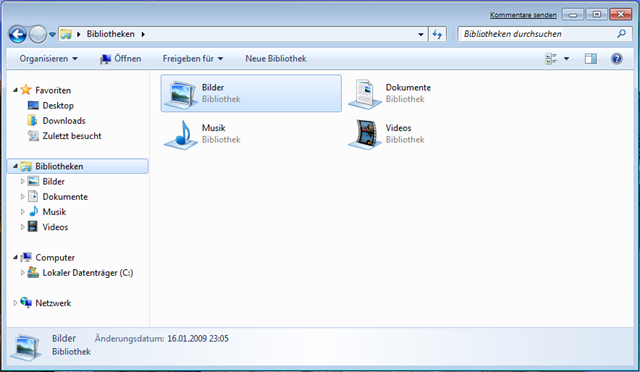
Bibliotheken von Windows 7

Die Standard-Bibliotheken

Nach der Installation von Windows 7 gibt es vier vordefinierte Bibliotheken:

  • Bilder – hier können Fotos, Bilder, eingescannte Grafiken, etc. abgelegt werden
  • Dokumente – diese Bibliothek ist für Dokumente wie z.B. PowerPoint-Präsentationen oder Word-Dokumente gedacht
  • Musik – für alle digitalen Musik-Inhalte
  • Videos – speziell für Videos ist die Bibliothek gedacht

Wird eine dieser Bibliotheken mit einem Doppelklick geöffnet, so werden die Inhalte dieser je nach Bibliotheken-Typ unterschiedlich angezeigt. Dokumente werden beispielsweise standardmäßig in einer Liste, Bilder mit einer Vorschau angezeigt. Die Ansicht kann leicht über die Schaltfläche “Ansicht” rechts oben im Explorer geändert werden. Ebenso kann die Anordnung mithilfe von Anordnen nach geändert werden.
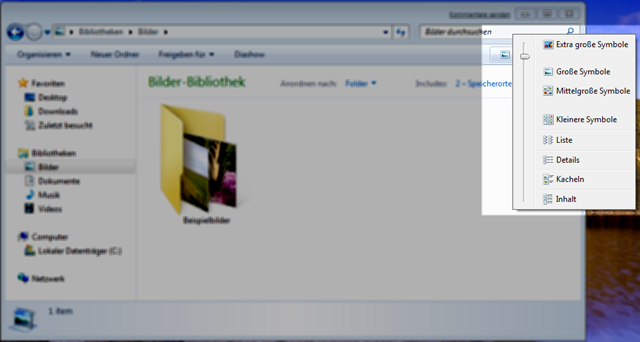
Ansicht einer Bibliothek ändern

Neue Bibliothek erstellen

Jeder Benutzer hat seine eigenen Bedürfnisse und so können auch weitere Bibliotheken problemlos erstellt werden. Man klickt einfach in der Aktionsleiste des Explorers auf Neue Bibliothek und vergibt dann noch einen Namen (z.B. “Arbeit”). Öffnet man die Bibliothek anschließend, so muss noch ein Ordner in die Bibliothek aufgenommen werden. Dies geschieht über die Schaltfläche Einen Ordner hinzufügen.
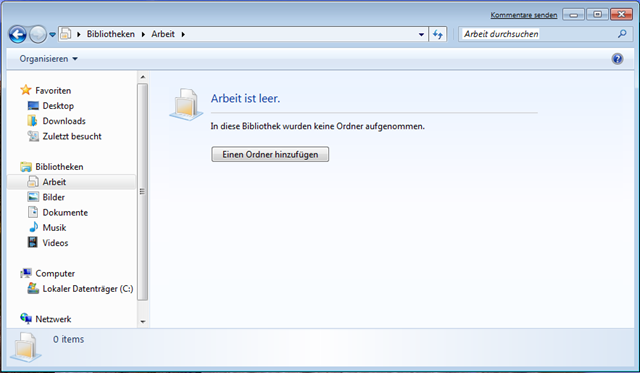
Neue Bibliothek erstellen

Die Ordner können sich auf einer lokalen Festplatten oder auch auf externen Speichermedien bzw. in einem Netzwerk (z.B. auf einem Windows Home Server) befinden. Um zusätzliche Ordner in eine Bibliothek aufzunehmen, klickt man auf diese mit der rechten Maustaste und wählt anschließend In Bibliothek aufnehmen. Oder man klickt in der Bibliothek rechts oben auf den Link Includes.

Alle Änderungen in den Ordnern einer Bibliothek werden automatisch in der Bibliothek übernommen. Neu heruntergeladene Songs werden z.B. automatisch in die Bibliothek Musik aufgenommen.

Eigenschaften von Bibliotheken ändern
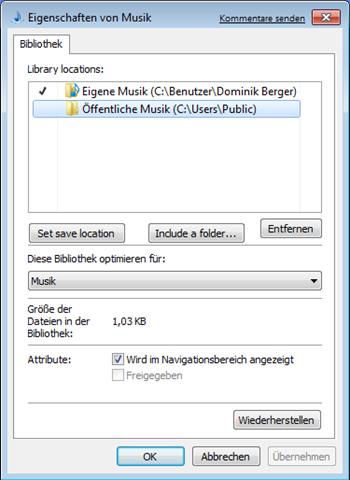
bibliotheken4Klickt man mit der rechten Maustaste auf eine Bibliothek und wählt anschließend Eigenschaften, so kann das Verhalten einer Bibliothek einfach nach Belieben verändert werden. Mit Set save location legt man jenen Ordner fest, der zum Abspeichern von Elementen in der Bibliothek verwendet werden soll. Das ist z.B. dann der Fall, wenn eine neue Datei in der Bibliothek erstellt oder eine Datei dorthin kopiert wird. Mit Include a folder… kann ein neuer Ordner der Bibliothek hinzugefügt werden. Und mit Entfernen wird ein Ordner aus der Bibliothek gelöscht.

Zudem können in den Eigenschaften einer Bibliothek der Typ der Bibliothek unter Diese Bibliothek optimieren für ausgewählt werden. Unter den Attributen kann ausgewählt werden, ob die Bibliothek im Navigationsbereich des Explorers angezeigt werden soll oder nicht.

Ähnliche Beiträge:
  1. Prozesse unter die Lupe nehmen Wenn es um Prozesse geht gibt der Taskmanger nicht gerade sehr viele Informationen bekannt. Auch wenn sich die Standard-Ansicht noch erweitern lässt, so bleibt...
  2. Sprunglisten-Tricks Die Sprunglisten, auch Jumplists genannt, sind ein neues Feature der Taskleiste von Windows 7. Klickt man in der Taskleiste mit der rechten Maustaste auf...
  3. Warum Windows 7 nicht nervt Manchen Kunden wird es Microsoft nie recht machen können. Durch unzählige Betatester, Tests und Studien darf Windows 7 aber zum wohl besten Windows bisher...

Tags: Bibliotheken | Windows 7
Bookmark and Share
Tweet

Nicht lesenswert.Geht so.Naja.Zu empfehlen.Absolut lesenswert. (15 Bewertungen, Durchschnitt: 3,13 von 5)
Loading ... Loading ...
85.952 mal gelesen
Neuere Kommentare »

21 Kommentare »

  • lebus sagt:
    1. Dezember 2011 um 10:57

    Ich bin allein am PC und muss keine “Öffentlichkeitsarbeit” leisten,
    ist es möglich, dass ich den Explorer öffne und KEINE Bibliotheken habe, sondern nur Eigene Bilder, Eigene Dokumente usw. –
    Wenn das nicht geht: Bibliotheken und dann nur Eigene Bilder, nicht noch die Öffentlichen Bilder.
    Ich will das “weiterklicken” ersparen.

    Antworten »
    • Dominik Berger sagt:
      1. Dezember 2011 um 20:19

      Hi! Hier findest du einen Trick, wie du den Standardordner beim Öffnen des Explorers ändern kannst: http://www.winforpro.com/windows/explorer-in-laufwerksansicht-starten/ :)

      Antworten »
  • Ann sagt:
    26. Juni 2011 um 15:05

    Hallo!

    Wahrscheinlich eine blöde Frage, aber die Windows-Hilfe ist mir zu krypitsch:

    Ist es möglich, in einer Bibliothek nur bestimmte Ordner anzeigen zu lassen? ZB habe ich “Eigene Dateien” als Bibliothekeintrag. Nun möchte ich aber nicht jeden Ordner, der sich dort befindet, in der Biblio anzeigen lassen, sondern nur bestimmte, da ich nur auf diese regelmäßig zugreife.
    Gibt es eine Möglichkeit, dies zu kösen, ohne das ich die nicht benötigten Ordner irgenwo anders speichern muss, damit sie nicht mehr angezeigt werden?

    Antworten »
    • Dominik Berger sagt:
      5. Juli 2011 um 10:21

      Hallo Ann,

      wähle einfach die gewünschten Unterordner für die Bibliothek aus :)

      Antworten »
  • Oracle11g sagt:
    27. April 2011 um 06:42

    Gibt es denn keine Möglichkeit, die Bibliotheken per Script oder CMD zu erstellen bzw. zu ändern.
    Ich habe viele Nutzer in der Domäne und möchte deren Bibliotheken per loginscript anpassen.

    Antworten »
  • Holgerbeier sagt:
    15. Januar 2011 um 08:45

    hallo
    ich habe es irgendwie geschafft, dass meine ordner der bibilothek nur angezeitg werden, wenn ich unter “ordner und suchoptionen” alle ordner und datein sichtbar einstelle!
    wie kann ich das änder, dass ich die bibiothek wieder sehen kann auch wenn ich ausgeblendete ordner und datein “nicht sichtbar” eingestell habe!?

    Antworten »
  • Hannah sagt:
    30. Oktober 2010 um 23:51

    Hallo ich habe ein Frage:
    Einige meiner Ordner enthalten sowohl Bilder als auch Videos. Ist es möglich, dass in der Bibliothek bei den Videos wirklich nur die Videos angezeigt werden (OHNE die Bilder aus den jeweiligen Ordnern)?
    Gibt es eine Einstellung?
    Bitte helft mir :) Danke im Voraus, Hannah

    Antworten »
  • toff sagt:
    26. Oktober 2010 um 10:40

    bibliotheken sind mal wieder ein im typischen microsoft stil nur halb durchdachtes feature: zwar kann ich alle möglichen ordner hinzufügen und so schnell auf diese zugreifen, will ich aber aus einer anwendung in einen ordner speichern, so geht das nur, wenn sich darin unterordner befinden. sonst wird immer im voreingestellten ordner gespeichert. fazit: murks wie immer. machen die keine usability-tests?

    Antworten »
  • Martin Merdes sagt:
    9. August 2010 um 19:01

    Hi zusammen …
    Fand das bisher lesenswert – habe aber doch noch eine Frage.
    Ich habe z.B. Musik als mp3, wma, acc, ich habe Filme als divx, vob, avi, … Derzeit sind sie entsprechend sortiert – also Divx-Filme (C:\Film\Divx) in einem anderen Verzeichnis als VOB-Filme (C:\Film\vob), aber jeweils im Verzeichnis C:\Film. JEtzt würde ich diese Systematik gerne behalten, aber bei den Bibliotheken das gemischt anzeigen lassen. Klar, ich kann unter Musik bzw. Filme die Ort einbinden und damit für jedes Format einen eigenen Ort einbinden. Aber geht es auch, dass dann in der Bibliothek nicht mehr nach “Ort” unterschieden wird, und mir die Daten dann übergreifend dargestellt werden … – Ich krieg das leider nicht hin. Hat jemand einen Tipp?
    Mercie!

    Antworten »
  • Brummi sagt:
    12. Juli 2010 um 07:34

    Wenn Musik auf einer anderen Festplatte liegt, wie ändere ich dann den Standard-Ordner “Eigene Musik” auf das andere Laufwerk? Der Button “Speicherort festlegen” ist grau und damit nicht aktiviert.

    Antworten »
    • Berthold Stahn sagt:
      25. Juli 2010 um 11:05

      Hallo Brummi,

      Du musst den Ordner auf dem anderen Laufwerk der Bibliothek
      hinzufügen.

      Nur wenn die verwendete Software als Ziel: Bibliothek
      anbietet, macht es Sinn, den Standardspeicherort der Bibliothek anzupassen.

      Antworten »
  • Baerenstark sagt:
    7. März 2010 um 09:14

    Mir fehlt ein wichtiger Punkt: Was passiert wenn ich eine Bibliothek lösche?

    Antworten »
    • Dominik Berger sagt:
      27. April 2010 um 16:25

      Die Ordner bleiben, die Bibliothek wird als “Verbindung” zwischen den Ordner jedoch gelöscht.

      Antworten »
  • chester sagt:
    15. Oktober 2009 um 17:22

    wo ist denn der Unterschied zwischen Bibliothek und Favoriten? Immerhin funktioniert beides nach dem gleichen Prinzip, oder habe ich da was falsch verstanden?

    Antworten »
    • Cresse sagt:
      27. Februar 2010 um 04:57

      Ich fasse noch mal kurz zusammen: Bei den Favoriten hast du eine Liste mit Ordnern, die du aber nicht gleichzeitig anzeigen kannst.
      Wenn du eine Bibliothek verwendest, kannst du mehrere Ordner so anzeigen, als wären alle Inhalte im selben Ordner. Wenn du also z.B. nach einer bestimmten mp3 suchst, brauchst du nicht alle deine Musik Ordner in den Favoriten nacheinander absuchen, sondern nur mehr in die Bibliothek Musik sehen.

      Ich selbst werde aber trotzdem auf diese Funktionalität verzichten, sonst weiß ich ja erst recht nicht mehr in welchen ordnern meine Dateien sind, wenn alle auf einem Haufen in einer Bibliothek liegen…

      Antworten »
      • Dominik Berger sagt:
        27. Februar 2010 um 13:19

        Kurz und knackig zusammengefasst – danke dir! :)

Pingbacks »

  • System: Ordner in Bibliotheken versteckt - Windows 7 allgemein - Seite 2 sagt:
    29. Juni 2011 um 18:35

    [...] [...]

  • daten zwischen 2 accounts auf einem pc tauschen - Dr. Windows sagt:
    7. September 2010 um 18:41

    [...] [...]

  • Warum Windows 7 nicht nervt | winforpro.com sagt:
    23. Juli 2010 um 09:04

    [...] den Umgang mit den Bibliotheken noch nicht ganz durchblickt hat, findet im Artikel Bibliotheken unter Windows 7 sinnvoll nutzen einige hilfreiche Informationen. AKPC_IDS += "1566,";Wenn du neu hier bistund unsere Artikel [...]

  • Bilder, Musik, Video und Dokumente Bibliotheken in Windows 7 | Microsoft Windows 7 sagt:
    12. Februar 2009 um 19:51

    [...] Mehr Informationen zu Windows 7 und den sinnvollen Einsatz der Bibliotheken auf Bibliotheken unter Windows 7 sinnvoll nutzen | winforpro.com [...]

Hinterlasse ein Kommentar!

Click here to cancel reply »

Add your comment below, or trackback from your own site. You can also subscribe to these comments via RSS.

Be nice. Keep it clean. Stay on topic. No spam.

Diese Tags sind erlaubt:
<a href="" title=""> <abbr title=""> <acronym title=""> <b> <blockquote cite=""> <cite> <code> <del datetime=""> <em> <i> <q cite=""> <strike> <strong>

Dies ist ein Gravatar-Weblog. Um ein weltweites Gravatar zu bekommen klick hier: Gravatar.

@winforpro folgen
 Windows
 News
 Testberichte
 RSS-Feed
 CMD & Scripting
 Windows Home Server
 Newsletter-Abo
 Tipp einsenden
TechNet News auf winforpro.com

Letzte Artikel

  • Kostenlose Windows 8-Trainings
  • Tool-Tip des Start-Buttons ändern
  • Windows 8 als Media Center PC
  • Windows 8 kommt in vier Versionen
  • Duplikate in Outlook finden
  • Erstes Windows 8-Training
  • ASUS Zenbook gewinnen!
  • Windows 8 per USB-Stick installieren
  • Windows 8 Installation in Bildern
  • Windows 8 Beta (Consumer Preview) virtuell installieren

Partner & Friends

  • Betabuzz
  • Der Software Blog
  • MCE Community
  • Prometeo
  • Windows Blog Österreich
  • Windows Home Server Blog

RSS Support & Community

  • combit adress manager unter W 7
  • Win 7 pro 32-bit: Funktion zum Hinzufügen von Netzwerkdrucker fehlt!
  • VPN Verbindungsproblem

Who's Online

  • 14 Gäste.


Microsoft MVP insideMitglied im Microsoft CLIP-Programm

Zieh mich auf die Startleiste

Zufälliger Beitrag

Microsoft Security Essentials ab heute verfügbar! Service Pack 2 für Windows Vista und Windows Server 2008 fertig Größe der Icons in der Windows 7-Taskleiste anpassen Service Pack 2 für Microsoft Office 2008 verfügbar Windows 7 Media Center anscheinend fast fertig Prüfsummen für ISO-Images von Windows 7 veröffentlicht Windows 7 ab Mitte August in MSDN AA verfügbar Erste Beta von Microsoft Security Essentials 2
(neue laden)

Letzter Video-Beitrag

Kostenlose Windows 8-Trainings

Aktuelle Beiträge

  • Kostenlose Windows 8-Trainings
  • Tool-Tip des Start-Buttons ändern
  • Windows 8 als Media Center PC
  • Windows 8 kommt in vier Versionen
  • Duplikate in Outlook finden

Häufig kommentiert

  • Windows 8 virtuell installieren
  • Bibliotheken unter Windows 7 sinnvoll nutzen
  • Papierkorb an die Taskleiste anheften
  • Windows 7 Editionen im Vergleich
  • Windows 7 jetzt auch für MSDNAA und auf Deutsch

Beliebteste Beiträge

  • Windows 7 Produkt-Key auslesen
  • Bibliotheken unter Windows 7 sinnvoll nutzen
  • Windows 7 Editionen im Vergleich
  • Probleme mit der Internet Explorer 8-Installation beheben – Teil 2
  • 7x7 Windows 7

winforpro.com erreicht in Kürze die Weltherrschaft mit aktuell 318 Artikel.
Creative Commons License - Copyright 2004-2009 by winforpro.com | Impressum | Datenschutz
Wir benutzten WordPress | Anmelden | Beiträge (RSS) | Kommentare (RSS)