winforpro.com Webslice


Office 365 stellt vertraute Microsoft Office-Tools für die Zusammenarbeit und Produktivität über die Cloud bereit. So können alle ganz einfach von nahezu überall zusammenarbeiten und auf E-Mails, Webkonferenzen, Dokumente und Kalender zugreifen.
  • Home
  • Community
  • Windows 8
  • CES 2012
  • TechNet News
  • 7×7 Windows 7
  • Top 10
  • Über
    • Kontakt
      • Tipp einsenden
Home » Windows, Windows Home Server

FTP auf Windows Home Server einrichten

Dominik Berger , 11. Februar 2010 – 22:09Keine Kommentare

image

Der Windows Home Server erlaubt einen sehr einfachen Zugriff auf zentrale Daten. Anstatt mit Freigaben oder dem Webinterface zu arbeiten, kann man aber auch auf FTP setzen. Der FTP-Dienst ermöglicht ein sehr unkompliziertes und schnelles hoch- und herunterladen von Dateien. Nachfolgend wird in 10 Schritten erklärt, wie man den FTP-Dienst auf einem WHS aktiviert und einrichtet.

Vorsicht: Ein FTP-Server kann über eine ungesicherte Verbindung ein Sicherheitsrisiko darstellen, da die Passwörter im Klartext übertragen werden.

  1. Zunächst muss man sich auf dem Windows Home Server mit der Remotedesktopverbindung (kurz RDP) als Administrator anmelden.
  2. Anschließend navigiert man in der Systemsteuerung zu Software und wählt dort dann auf der linken Seite Windows Komponenten hinzufügen/entfernen.
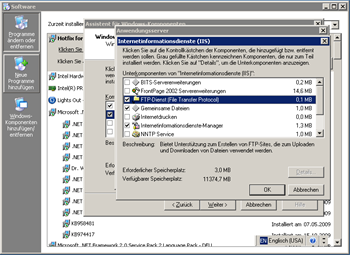
  3. Nun muss man mit einem Doppelklick auf Anwendungsserver und anschließend auf Internetinformationsdienste klicken.image
  4. Schließlich wählt man FTP Dienst (File Transfer Protocol) aus  und klickt auf OK.
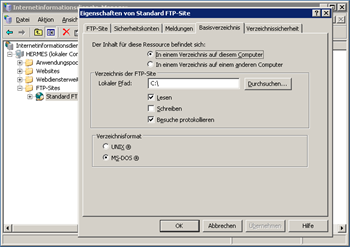
  5. Nachdem der Installationsassistent durchgeführt wurde, kann der FTP-Server konfiguriert werden. Hierzu wählt man im Startmenü Verwaltung/Internetinformationsdienste.
  6. Dort findet sich jetzt in der Baumstruktur links unter dem Server-Knoten das Element FTP-Sites. Mit einem Rechtsklickt müssen nun die Eigenschaften geöffnet werden.
  7. Jetzt lässt sich der FTP-Server nach eigenem Belieben anpassen. Wichtig dabei ist vor allem das Basisverzeichnis.FTP Server Konfiguration
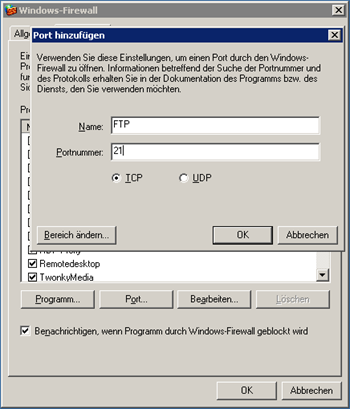
  8. Wurde die Konfiguration angepasst und gespeichert, so muss noch eine Ausnahme in der Windows-Firewall erstellt werden, nur so kann man auch auf den FTP-Dienst zugreifen. Hierzu wechselt man in der Systemsteuerung zu Windows-Firewall.
  9. Dort klickt man in der Registerkarte Ausnahmen auf Port… und gibt dann den Port 21 frei.Firewall Ausnahme
  10. Fertig, nun kann man sich mit einem beliebigen FTP-Programm auf dem FTP-Server anmelden. Soll der Zugriff auch vom Internet aus funktionieren, so muss der Router entsprechend konfiguriert werden.
Ähnliche Beiträge:
  1. Windows Home Server Power Pack 2 bald verfügbar Wie unsere Partner-Webseite windows-home-server.de berichtet, hat Microsoft vor kurzem bekannt gegeben, dass das Power Pack 2 für den Windows Home Server bald verfügbar sein wird....
  2. Windows Home Server Power Pack 3 Beta ist da! Microsoft hat heute bekannt gegeben, dass das Windows Home Server Power Pack 3 nun in die offizielle Beta-Phase geht. Es soll eine Backup-Funktion für...
  3. Windows Home Server 2011 RC fertig! Microsoft hat die kommende Version des Windows Home Servers von “Vail” auf “Windows Home Server 2011” umgetauft und zugleich den Release Candidate zum Download bereitgestellt....

Tags: Tipp | Tweak | Windows Home Server
Bookmark and Share
Tweet

Nicht lesenswert.Geht so.Naja.Zu empfehlen.Absolut lesenswert. (3 Bewertungen, Durchschnitt: 5,00 von 5)
Loading ... Loading ...
13.718 mal gelesen

Hinterlasse ein Kommentar!

Click here to cancel reply »

Add your comment below, or trackback from your own site. You can also subscribe to these comments via RSS.

Be nice. Keep it clean. Stay on topic. No spam.

Diese Tags sind erlaubt:
<a href="" title=""> <abbr title=""> <acronym title=""> <b> <blockquote cite=""> <cite> <code> <del datetime=""> <em> <i> <q cite=""> <strike> <strong>

Dies ist ein Gravatar-Weblog. Um ein weltweites Gravatar zu bekommen klick hier: Gravatar.

@winforpro folgen
 Windows
 News
 Testberichte
 RSS-Feed
 CMD & Scripting
 Windows Home Server
 Newsletter-Abo
 Tipp einsenden
TechNet News auf winforpro.com

Letzte Artikel

  • Skype-App für Windows 8 und Windows Phone kommt bestimmt
  • Details zur Anatomie des Windows Stores
  • Keine Mix mehr! BUILD stattdessen?
  • Port für Remote Desktop ändern
  • Microsoft Innovation Day
  • Standard-Benutzerbild ändern
  • CES Hardware Update
  • Metro auch auf der CeBIT 2012
  • Neues Dateisystem für Windows 8: ReFS
  • Hardware-Anforderungen an Windows 8 aufgetaucht

Partner & Friends

  • Betabuzz
  • Der Software Blog
  • MCE Community
  • Prometeo
  • Windows Blog Österreich
  • Windows Home Server Blog

RSS Support & Community

  • Win 7 pro 32-bit: Funktion zum Hinzufügen von Netzwerkdrucker fehlt!
  • didronel fund withdrawals
  • imdur wallace interested

Who's Online

  • 7 Gäste.


Microsoft MVP insideMitglied im Microsoft CLIP-Programm

Zieh mich auf die Startleiste

Zufälliger Beitrag

Windows-Tipp: Powercfg Teil 1 Office 2010 Editionen im Überblick Größe der Icons in der Windows 7-Taskleiste anpassen Finale Systemvoraussetzungen für Windows 7 Comfort Curve Tastatur 3000 Sprunglisten-Tricks Die Mango ist reif! Windows Phone Mango ist RTM Visio 2010 Beta verfügbar In eigener Sache: Neuigkeiten auf winforpro.com
(neue laden)

Letzter Video-Beitrag

Skype-App für Windows 8 und Windows Phone kommt bestimmt

Aktuelle Beiträge

  • Skype-App für Windows 8 und Windows Phone kommt bestimmt
  • Details zur Anatomie des Windows Stores
  • Keine Mix mehr! BUILD stattdessen?
  • Port für Remote Desktop ändern
  • Microsoft Innovation Day

Häufig kommentiert

  • Windows 8 Developer Preview virtuell installieren
  • Bibliotheken unter Windows 7 sinnvoll nutzen
  • Papierkorb an die Taskleiste anheften
  • Windows 7 Editionen im Vergleich
  • Windows 7 jetzt auch für MSDNAA und auf Deutsch

Beliebteste Beiträge

  • Windows 7 Produkt-Key auslesen
  • Bibliotheken unter Windows 7 sinnvoll nutzen
  • Windows 7 Editionen im Vergleich
  • Probleme mit der Internet Explorer 8-Installation beheben – Teil 2
  • 7x7 Windows 7

winforpro.com erreicht in Kürze die Weltherrschaft mit aktuell 305 Artikel.
Creative Commons License - Copyright 2004-2009 by winforpro.com | Impressum | Datenschutz
Wir benutzten WordPress | Anmelden | Beiträge (RSS) | Kommentare (RSS)