winforpro.com Webslice


  • Home
  • Community
  • Windows 8
  • CES 2012
  • TechNet News
  • 7×7 Windows 7
  • Top 10
  • Über
    • Kontakt
      • Tipp einsenden
Home » Windows, Windows 7

Hintergrundbild des Logon-Screens ändern

Dominik Berger , 10. März 2010 – 18:152 Kommentare

image

Wie man die Textgröße des Logon-Screens ändert wurde in einem der letzten Beiträge ausführlich erklärt. Für viele stellt sich jetzt die Frage: Wie kann ich den Hintergrund des Logon-Screens einfach ändern? Klar gibt es eine Menge Tools, um das Bild auszutauschen. Aber da man nicht weiß, was solche Tweaking-Tools im Hintergrund machen und diese meistens auch mit administrativen Rechten ausstattet bietet sich der ebenso einfache, manuelle Weg an.

Tweaking-Tools wie Tune-Up-Utilities waren vor Windows 7 nötig, um den Logon-Screen (auch Anmeldebildschirm genannt) anzupassen. Windows 7 unterstützt die Anpassung nun offiziell ohne großartige Hacks. In wenigen Schritten kommt man so ganz einfach zum eigenen, individuellen Logon-Screen.

  1. Zunächst ladet man sich das Registry-Script (REG-Datei) von withingwindows hier herunter, womit man sich eine Menge Arbeit spart. Das Registry-Script aktiviert das Feature, ein eigenes Hintergrundbild für den Logon-Screen auswählen zu können.
  2. Anschließend führt man das Registry-Script mit einem Doppelklick aus und bestätigt die Aktion.
  3. Jetzt navigiert man im Explorer zum Ordner C:\Windows\System32\oobe. Hier erstellt man nun einen neuen Ordner mit dem Namen Info. In diesem wiederum erstellt  man den Ordner backgrounds.
  4. Nun muss man nur mehr das gewünschte Bild auswählen und in den Ordner kopieren. Der Name des Bildes muss zudem auf backgroundDefault geändert werden. Vorsicht: das Bild muss im JPG-Format sein und darf nicht größer als 256 KB haben.
  5. Fertig – die Änderungen sollten sofort übernommen werden.
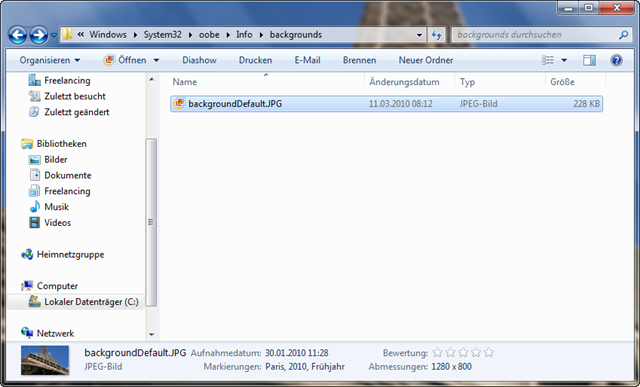
Eigenes Bild als Hintergund im Logon-Screen

Ähnliche Beiträge:
  1. Textgröße des Logon-Screens ändern Passt man sich den Hintergrund des Logon-Screens von Windows 7 an, so passt manchmal die Schriftgröße nicht mehr allzu gut dazu. Um die Schriftgröße...
  2. Standardverzeichnis der Hintergrundbilder ändern Normalerweise findet man die Hintergrundbilder von Windows im Windows-Ordner unter Web\Wallpaper. Das kann schon nervig sein, wenn man die Hintergrundbilder woanders (z.B. auf einem...
  3. Schneller Zugriff auf System-Tools Um auf wichtige System-Tools zuzugreifen, benötigt man oftmals eine Reihe von Klicks durch das System. Natürlich kann man stattdessen auch die Suche des Startmenüs...

Tags: Logon-Screen | Tipp | Tweak | Windows 7
Bookmark and Share
Tweet

Nicht lesenswert.Geht so.Naja.Zu empfehlen.Absolut lesenswert. (2 Bewertungen, Durchschnitt: 2,50 von 5)
Loading ... Loading ...
14.430 mal gelesen

2 Kommentare »

  • bernd sagt:
    9. Mai 2010 um 17:52

    oder tune up benutzen.ist einfacher

    Antworten »
  • JürgenHugo sagt:
    11. März 2010 um 15:23

    “Aber da man nicht weiß, was solche Tweaking-Tools im Hintergrund machen und diese meistens auch mit administrativen Rechten ausstattet bietet sich der ebenso einfache, manuelle Weg an.”

    Tja, ALLES, was diese Tools machen – das weiß ich sicher auch nicht. Aber mit ein wenig Erfahrung (und Vorsicht!) ist das handlebar. Einem absoluten Anfänger würde ich das auch nich empfehlen.

    Für mich seh ich das allerdings etwas lockerer. Ich hab von Anfang an nicht erwartet, das diese Tools “Wunderdinge” tun. Aaber: sie vereinfachen vieles – und manches geht ohne garnicht. Oder nur mit “Fummelei” in der Registry. Und da bin ich pragmatisch: Wenns einfach geht, warum dann kompliziert?

    Ich habe TuneUp 2010 sowieso laufen – also benutze ich das auch für den LogonScreen. Im übrigen kann man damit auch ein 2 MB großes Wallpaper als LogonScreen mit “reindrücken”. Ich nehme an, das Win 7, oder TuneUp oder beide gemeinsam das auf die 256 K “zurechtstutzen”. Passieren tut da garnix – manchmal kommt eine hektische Warnung – die klicke ich nonchalant weg, grins. :mrgreen:

    Ein bißchen was hält Win 7 schon aus. Im übrigen: diverses geht eben ohne Tools nicht (oder viieell umständlicher. Versuche mal, bei 2 angeschlossenen Monitoren 2 unterschiedliche Wallpaper zu setzen. DA wirste mit Win alleine nich weit kommen. Und wenn die Monitore dann noch unterschiedliche Auflösungen haben? Tja – ein Tool ist angesagt. :-P

    Antworten »

Hinterlasse ein Kommentar!

Click here to cancel reply »

Add your comment below, or trackback from your own site. You can also subscribe to these comments via RSS.

Be nice. Keep it clean. Stay on topic. No spam.

Diese Tags sind erlaubt:
<a href="" title=""> <abbr title=""> <acronym title=""> <b> <blockquote cite=""> <cite> <code> <del datetime=""> <em> <i> <q cite=""> <strike> <strong>

Dies ist ein Gravatar-Weblog. Um ein weltweites Gravatar zu bekommen klick hier: Gravatar.

@winforpro folgen
 Windows
 News
 Testberichte
 RSS-Feed
 CMD & Scripting
 Windows Home Server
 Newsletter-Abo
 Tipp einsenden
TechNet News auf winforpro.com

Letzte Artikel

  • Kostenlose Windows 8-Trainings
  • Tool-Tip des Start-Buttons ändern
  • Windows 8 als Media Center PC
  • Windows 8 kommt in vier Versionen
  • Duplikate in Outlook finden
  • Erstes Windows 8-Training
  • ASUS Zenbook gewinnen!
  • Windows 8 per USB-Stick installieren
  • Windows 8 Installation in Bildern
  • Windows 8 Beta (Consumer Preview) virtuell installieren

Partner & Friends

  • Betabuzz
  • Der Software Blog
  • MCE Community
  • Prometeo
  • Windows Blog Österreich
  • Windows Home Server Blog

RSS Support & Community

  • combit adress manager unter W 7
  • Win 7 pro 32-bit: Funktion zum Hinzufügen von Netzwerkdrucker fehlt!
  • VPN Verbindungsproblem

Who's Online

  • 7 Gäste.


Microsoft MVP insideMitglied im Microsoft CLIP-Programm

Zieh mich auf die Startleiste

Zufälliger Beitrag

Internet Explorer 9 ab 1. September? Windows Phone Wir berichten live von der CES 2012! Neue Details zum Windows 7 RC - 5. Mai wurde bestätigt! Troubleshooting mit Windows 7 Standard-Minianwendungen wiederherstellen Tuning für Windows 7 – mehr Power? Systemperformance in der Taskleiste anzeigen Windows 7 Family Pack auch im deutschsprachigen Raum!
(neue laden)

Letzter Video-Beitrag

Kostenlose Windows 8-Trainings

Aktuelle Beiträge

  • Kostenlose Windows 8-Trainings
  • Tool-Tip des Start-Buttons ändern
  • Windows 8 als Media Center PC
  • Windows 8 kommt in vier Versionen
  • Duplikate in Outlook finden

Häufig kommentiert

  • Windows 8 virtuell installieren
  • Bibliotheken unter Windows 7 sinnvoll nutzen
  • Papierkorb an die Taskleiste anheften
  • Windows 7 Editionen im Vergleich
  • Windows 7 jetzt auch für MSDNAA und auf Deutsch

Beliebteste Beiträge

  • Windows 7 Produkt-Key auslesen
  • Bibliotheken unter Windows 7 sinnvoll nutzen
  • Windows 7 Editionen im Vergleich
  • Probleme mit der Internet Explorer 8-Installation beheben – Teil 2
  • 7x7 Windows 7

winforpro.com erreicht in Kürze die Weltherrschaft mit aktuell 318 Artikel.
Creative Commons License - Copyright 2004-2009 by winforpro.com | Impressum | Datenschutz
Wir benutzten WordPress | Anmelden | Beiträge (RSS) | Kommentare (RSS)