
winforpro.com Webslice


  • Home
  • Community
  • Windows 8
  • CES 2012
  • TechNet News
  • 7×7 Windows 7
  • Top 10
  • Über
    • Kontakt
      • Tipp einsenden
Home » Windows, Windows Vista

Probleme mit der Internet Explorer 8-Installation beheben – Teil 1

Dominik Berger , 9. März 2009 – 23:071 Kommentar

internet-explorer-8

Oftmals scheitert die Installation des Internet Explorer 8 mit unerklärlichen Fehlern. In den meisten Fällen ist lediglich ein aktivierter Virenschutz schuld, oft können die Gründe aber auch tiefer im System liegen. So können Berechtigungen in der Registry falsch gesetzt oder die Kryptografiedienste falsch konfiguriert sein. Nachfolgend werden die häufigsten Fehler und Lösungswege beschrieben. Diese sind auch gültig für die Installation des Internet Explorers 7.

Antiviren-Software deaktivieren

Einer der häufigsten Gründe, warum die Installation einer neuen Version des Internet Explorers scheitert, ist ein aktivierter Antiviren- oder Antispyware-Schutz. Bevor also die Installation es Internet Explorers gestartet wird, muss sämtliche Antiviren- und Antispyware-Software deaktiviert werden. Oftmals ist in solcher Software auch ein so genannter “Hijack-Schutz” integriert – deswegen sollte man überprüfen, ob ein solches Feature aktiviert ist. Nach der Installation sollten die Schutz-Funktionen wieder aktiviert werden.

Berechtigungen zurücksetzen

In manchen Fällen kann die Installation dadurch verhindert werden, dass die Berechtigungen bestimmter Schlüssel in der Registry falsch gesetzt sind. Um ein dieses Problem zu beheben, geht man wie folgt vor:

  1. Zunächst drückt man [Win]+[R] und führt den Befehl %windir%\ie8.log aus.
  2. Jetzt drückt man [Strg]+[F] und sucht nach dem Text IECUSTOM: Key is still unwriteable.
  3. Wird dieser Text gefunden, liegt das besagte Problem vor – jetzt notiert man sich den Namen der Registry-Schlüssel, die Probleme machen.
  4. Nun drückt man wieder [Win]+[R] und führt nun regedit aus.
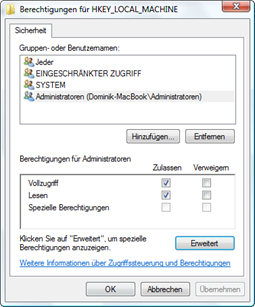
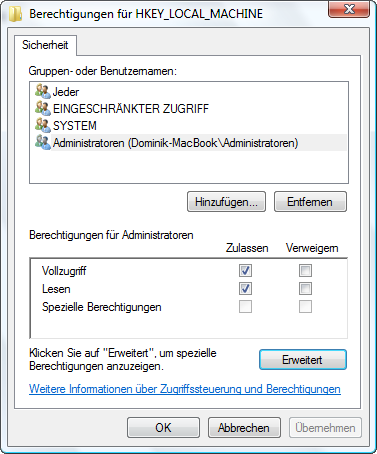
  5. Jetzt navigiert man in der Baumstruktur links zum notierten Registry-Schlüssel und wählt im Menü Bearbeiten/Berechtigungen.
  6. Danach wählt man unter Gruppen- oder Benutzernamen den Eintrag Administratoren.
    ie8-installation
  7. Die Berechtigungen Vollzugriff und Lesen müssen zugelassen sein.
  8. Wurden diese Änderungen vorgenommen, kann man die Installation nach einem Neustart erneut probieren.
Kryptografiedienste automatisch starten und neu registrieren

In seltenen Fällen können die Kryptografiedienste an der fehlerhaften Installation des Internet Explorers Schuld haben. Um dieses Problem auszuschließen, muss der Dienst automatisch gestartet werden. Zudem sollten die DLL-Dateien neu registriert werden. Dabei geht man wie folgt vor:

  1. Zuerst drückt man [Win]+[R] und führt den Befehl services.msc aus.
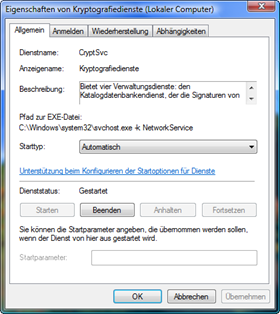
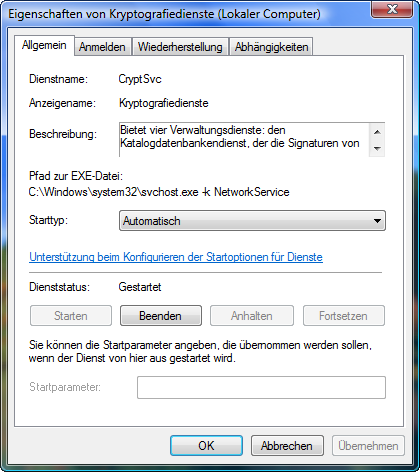
  2. Nun sucht man in der Liste nach dem Dienst Kryptografiedienste und klickt mit der rechten Maustaste darauf.
  3. Im Kontextmenü wählt man nun Eigenschaften. Jetzt muss der Startyp auf Automatisch festgelegt werden.
    ie8-installation2
  4. Als nächstes drückt man nochmals [Win]+[R] und führt nun cmd aus.
  5. Nun müssen folgende Befehle ausgeführt werden:regsvr32 /u softpub.dll
    regsvr32 /u wintrust.dll
    regsvr32 /u initpki.dll
    regsvr32 /u dssenh.dll
    regsvr32 /u rsaenh.dll
    regsvr32 /u gpkcsp.dll
    regsvr32 /u sccbase.dll
    regsvr32 /u slbcsp.dll
    regsvr32 /u mssip32.dll
    regsvr32 /u cryptdlg.dll
  6. Nun startet man den PC neu und führt daraufhin in der Kommandozeile die folgenden Befehle aus:regsvr32 softpub.dll
    regsvr32 wintrust.dll
    regsvr32 initpki.dll
    regsvr32 dssenh.dll
    regsvr32 rsaenh.dll
    regsvr32 gpkcsp.dll
    regsvr32 sccbase.dll
    regsvr32 slbcsp.dll
    regsvr32 mssip32.dll
    regsvr32 cryptdlg.dll
  7. Nach einem erneuten Neustart sollte das Problem behoben sein.
Ähnliche Beiträge:
  1. Probleme mit der Internet Explorer 8-Installation beheben – Teil 2 Die Installation des Internet Explorer 8 kann aufgrund unterschiedlichster Ursachen scheitern. Nach unserem ersten Beitrag zu diesem Thema haben wir nun weitere Lösungswege zusammengefasst,...
  2. Falsche Icons im Internet Explorer? Werden im Internet Explorer in der Adressleiste neben der Internetadresse falsche Symbole angezeigt, so kann dies ganz schön nervig sein. Die Behebung des Problems...
  3. Mehr beliebte Seiten im Internet Explorer 9 anzeigen Im Internet Explorer 9 zeigt sich beim Öffnen eines neuen Tabs die Ansicht der beliebtesten Seiten (mit about:tabs kann man diese Seite übrigens auch so...

Tags: Internet Explorer 8 | Troubleshooting
Bookmark and Share
Tweet

Nicht lesenswert.Geht so.Naja.Zu empfehlen.Absolut lesenswert. (Bisher keine Bewertungen - bitte bewerten!)
Loading ... Loading ...
16.557 mal gelesen

1 Kommentar »

  • Tina Lokka sagt:
    28. Oktober 2011 um 02:22

    Hallo,
    Hilfe!Die Installation von IE8 ist mir mißlungen, habe es auch nach o.g. Schema versucht, habe leider dazu noch einen falschen Befehl, nämlich “regsvr32 wintrast.dll” statt “regsvr32 wintrust.dll”, in der Registry eingetragen, den ich nicht zu korrigieren weiß.
    Hier die Diagnosedatei über die IE8-Installation

    [ie8.log][...]

    Antworten »

Hinterlasse ein Kommentar!

Click here to cancel reply »

Add your comment below, or trackback from your own site. You can also subscribe to these comments via RSS.

Be nice. Keep it clean. Stay on topic. No spam.

Diese Tags sind erlaubt:
<a href="" title=""> <abbr title=""> <acronym title=""> <b> <blockquote cite=""> <cite> <code> <del datetime=""> <em> <i> <q cite=""> <strike> <strong>

Dies ist ein Gravatar-Weblog. Um ein weltweites Gravatar zu bekommen klick hier: Gravatar.

@winforpro folgen
 Windows
 News
 Testberichte
 RSS-Feed
 CMD & Scripting
 Windows Home Server
 Newsletter-Abo
 Tipp einsenden
TechNet News auf winforpro.com

Letzte Artikel

  • Kostenlose Windows 8-Trainings
  • Tool-Tip des Start-Buttons ändern
  • Windows 8 als Media Center PC
  • Windows 8 kommt in vier Versionen
  • Duplikate in Outlook finden
  • Erstes Windows 8-Training
  • ASUS Zenbook gewinnen!
  • Windows 8 per USB-Stick installieren
  • Windows 8 Installation in Bildern
  • Windows 8 Beta (Consumer Preview) virtuell installieren

Partner & Friends

  • Betabuzz
  • Der Software Blog
  • MCE Community
  • Prometeo
  • Windows Blog Österreich
  • Windows Home Server Blog

RSS Support & Community

  • combit adress manager unter W 7
  • Win 7 pro 32-bit: Funktion zum Hinzufügen von Netzwerkdrucker fehlt!
  • VPN Verbindungsproblem

Who's Online

  • 9 Gäste.


Microsoft MVP insideMitglied im Microsoft CLIP-Programm

Zieh mich auf die Startleiste

Zufälliger Beitrag

Schweinegrippe überfällt nun auch den IE8 Windows 7-Vorverkauf war ein großer Erfolg SharePoint Desginer 2007 kostenlos erhältlich! Windows 8: Integration von “Chatter”? Schönes Fest & einen guten Rutsch! Ein neuer Look für den Task Manager ASUS Zenbook gewinnen! I'm running Windows 7 - Twibbon Neue Infos und Webseite zum “Windows XP Modus”
(neue laden)

Letzter Video-Beitrag

Kostenlose Windows 8-Trainings

Aktuelle Beiträge

  • Kostenlose Windows 8-Trainings
  • Tool-Tip des Start-Buttons ändern
  • Windows 8 als Media Center PC
  • Windows 8 kommt in vier Versionen
  • Duplikate in Outlook finden

Häufig kommentiert

  • Windows 8 virtuell installieren
  • Bibliotheken unter Windows 7 sinnvoll nutzen
  • Papierkorb an die Taskleiste anheften
  • Windows 7 Editionen im Vergleich
  • Windows 7 jetzt auch für MSDNAA und auf Deutsch

Beliebteste Beiträge

  • Windows 7 Produkt-Key auslesen
  • Bibliotheken unter Windows 7 sinnvoll nutzen
  • Windows 7 Editionen im Vergleich
  • Probleme mit der Internet Explorer 8-Installation beheben – Teil 2
  • 7x7 Windows 7

winforpro.com erreicht in Kürze die Weltherrschaft mit aktuell 318 Artikel.
Creative Commons License - Copyright 2004-2009 by winforpro.com | Impressum | Datenschutz
Wir benutzten WordPress | Anmelden | Beiträge (RSS) | Kommentare (RSS)