winforpro.com Webslice


  • Home
  • Community
  • Windows 8
  • CES 2012
  • TechNet News
  • 7×7 Windows 7
  • Top 10
  • Über
    • Kontakt
      • Tipp einsenden
Home » Windows, Windows 7

Aktuelles Wetter in der Taskleiste

Dominik Berger , 4. Juni 2010 – 09:303 Kommentare

image

Die Windows 7-Taskleiste bietet für Anwendungen zahlreiche neue Möglichkeiten. Die Entwickler von WeatherBar nutzen diese Neuerungen, um aktuelle Wetterdaten “on the fly” in der Taskleiste anzuzeigen.

Klar, es gibt auch noch das in Windows 7 mitgelieferte Wetter-Gadget für den Desktop. Doch hierzu muss man immer zum Desktop wechseln, um die Informationen zu erhalten. Mit der kostenlosen OpenSource-Software WeatherBar genügt hingegen nur ein Blick in die Taskleiste.

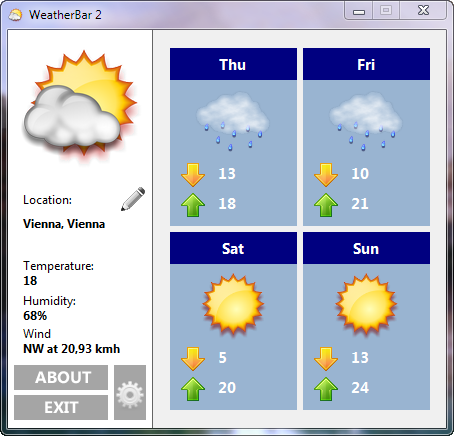
Zunächst muss WeatherBar von der CodePlex-Webseite heruntergeladen werden. Das Programm ist in einem Zip-Archiv verpackt, den Inhalt muss man in einen beliebigen Ordner extrahieren. Beim Start öffnet sich das Fenster mit den Viertagesvorschau, gleichzeitig wird in der Taskleiste der aktuelle Wetterstand mit einem farbigen Balken (rot, gelb oder grün) dargestellt. Mit einem Klick auf den Stift neben Location kann der gewünschte Ort eingegeben werden. Der Ortsname sollte in Englisch und ohne Sonderzeichen angegeben werden.
WeatherBar

Mit einem Klick auf den Optionen-Button neben About und Exit kann der Update-Intervall und das Datenformat (Metrisch fur °C und km/h) ausgewählt werden. Klickt man mit der rechten Maustaste auf das Symbol von WeatherBar in der Taskleiste, so zeigt sich darin die Viertagesvorschau. Um das Programm immer anzuzeigen, sollte man es an die Taskleiste anheften. Das Programm muss natürlich gestartet sein, um die Wetterdaten anzuzeigen.

Anzeige von WeatherBar in der Taskleiste.

Ähnliche Beiträge:
  1. Schatten-Effekt für die Taskleiste Die Windows 7-Taskleiste mit ihren tollen, neuen Features hat im Gegensatz zu den angezeigten Fenstern im Aero-Look keinen Schatten. Um auch der Taskleiste einen...
  2. Papierkorb an die Taskleiste anheften Normalerweise kann man per Drag&Drop den Papierkorb in die Taskleiste von Windows 7 nicht verschieben – ein dauerhaftes “Anheften” ist somit nicht möglich. Wendet...
  3. Mehrere Zeitzonen anzeigen Wer viel unterwegs ist und oft verreist oder ständig mit Leuten aus anderen Zeitzonen in Kontakt steht hätte bestimmt gerne eine Uhr mit mehreren...

Tags: Desktop | Taskleiste | Tool | Windows 7
Bookmark and Share
Tweet

Nicht lesenswert.Geht so.Naja.Zu empfehlen.Absolut lesenswert. (Bisher keine Bewertungen - bitte bewerten!)
Loading ... Loading ...
8.832 mal gelesen

3 Kommentare »

  • JürgenHugo sagt:
    4. Juni 2010 um 12:46

    So, ich habs ausprobiert. Es funktioniert, meine Stadt wurde einwandfrei erkannt. Sieht auch garnicht schlecht aus in der Taskleiste.

    Aaber, m.E. dasselbe Ungleichgewicht zwischen Aufwand und Ergebnis wie bei so gut wie allen anderen Gadgets/Taskleistensachen. In der Taskleiste sieht man, obs eher warm oder kalt ist – das seh ich aber genauer, wenn ich zu meinem Innen/Außenthermometer an der Wand gucke. Auch sonst wird ja sehr wenig angezeigt.

    Der WeatherWatcher zeigt ungleich mehr und detaillierter an (inzwischen klappt der auch wieder ohne die CPU zu belasten). Ich hab mal mit dem ProcessExplorer die Werte ausgelesen.

    Weatherbar: 30,5 MB Private Bytes, 38,5 MB Working Set

    WeatherWatcher: 36,5/30,8 MB

    Also “Pi x Daumen” ungefähr das gleiche. Auch das Argument: “kann man aber mit einem Blick sehen”, reißt das für mich nicht raus. Ich brauch nämlich beim WeatherWatcher nur auf das Icon rechts in der Taskleiste gehen (nicht mal klicken), dann klappt der Tooltip auf.

    Die Position des Tooltips kann ich festlegen, auch was angezeigt wird. Und das ist, wie gesagt, sehr viel mehr und genauer. Die Weatherbar ist eher so´ne nette Spielerei, find ich.

    Antworten »
  • JürgenHugo sagt:
    4. Juni 2010 um 11:12

    Das werde ich mal testen, und dann hier erzählen. Ich hab bis jetzt immer “Weather Watcher” benutzt. Das wird aber nicht mehr weiter entwickelt, und das neue “WeatherWatcherLive” mag ich irgendwie nicht.

    Und vor ein paar Tagen hat sich der Watcher immer was aufgehangen – CPU-Last dauernd um 12/13 % – nur dafür. War früher nie – deswegen lass ich den jetzt nich mehr laufen. Ich werde das zwar wieder probieren, der ist nämlich ganz gut. Aber eine Alzernative schadet ja nicht.

    Antworten »

Pingbacks »

  • Systemperformance in der Taskleiste anzeigen | winforpro.com sagt:
    7. September 2010 um 13:14

    [...] zahlreiche Möglichkeiten für unterschiedliche Tools. So ist beispielsweise die Wetteranzeige direkt in der Taskleiste möglich. Power-User können sich freuen, denn mit dem Tool “Taskbar Meters” können erstmals [...]

Hinterlasse ein Kommentar!

Click here to cancel reply »

Add your comment below, or trackback from your own site. You can also subscribe to these comments via RSS.

Be nice. Keep it clean. Stay on topic. No spam.

Diese Tags sind erlaubt:
<a href="" title=""> <abbr title=""> <acronym title=""> <b> <blockquote cite=""> <cite> <code> <del datetime=""> <em> <i> <q cite=""> <strike> <strong>

Dies ist ein Gravatar-Weblog. Um ein weltweites Gravatar zu bekommen klick hier: Gravatar.

@winforpro folgen
 Windows
 News
 Testberichte
 RSS-Feed
 CMD & Scripting
 Windows Home Server
 Newsletter-Abo
 Tipp einsenden
TechNet News auf winforpro.com

Letzte Artikel

  • Kostenlose Windows 8-Trainings
  • Tool-Tip des Start-Buttons ändern
  • Windows 8 als Media Center PC
  • Windows 8 kommt in vier Versionen
  • Duplikate in Outlook finden
  • Erstes Windows 8-Training
  • ASUS Zenbook gewinnen!
  • Windows 8 per USB-Stick installieren
  • Windows 8 Installation in Bildern
  • Windows 8 Beta (Consumer Preview) virtuell installieren

Partner & Friends

  • Betabuzz
  • Der Software Blog
  • MCE Community
  • Prometeo
  • Windows Blog Österreich
  • Windows Home Server Blog

RSS Support & Community

  • combit adress manager unter W 7
  • Win 7 pro 32-bit: Funktion zum Hinzufügen von Netzwerkdrucker fehlt!
  • VPN Verbindungsproblem

Who's Online

  • 13 Gäste.


Microsoft MVP insideMitglied im Microsoft CLIP-Programm

Zieh mich auf die Startleiste

Zufälliger Beitrag

Windows 7 am 15. Oktober? Windows “Premium” Phone HTC Titan II [Win]-Tastenkombinationen deaktivieren Ab März: Geek Weeks Microsoft Courier Tablet PC Windows Media Player im “Glas-Look” Benutzer automatisch anmelden Neuerungen in PowerPoint 2010 Keine Mix mehr! BUILD stattdessen?
(neue laden)

Letzter Video-Beitrag

Kostenlose Windows 8-Trainings

Aktuelle Beiträge

  • Kostenlose Windows 8-Trainings
  • Tool-Tip des Start-Buttons ändern
  • Windows 8 als Media Center PC
  • Windows 8 kommt in vier Versionen
  • Duplikate in Outlook finden

Häufig kommentiert

  • Windows 8 virtuell installieren
  • Bibliotheken unter Windows 7 sinnvoll nutzen
  • Papierkorb an die Taskleiste anheften
  • Windows 7 Editionen im Vergleich
  • Windows 7 jetzt auch für MSDNAA und auf Deutsch

Beliebteste Beiträge

  • Windows 7 Produkt-Key auslesen
  • Bibliotheken unter Windows 7 sinnvoll nutzen
  • Windows 7 Editionen im Vergleich
  • Probleme mit der Internet Explorer 8-Installation beheben – Teil 2
  • 7x7 Windows 7

winforpro.com erreicht in Kürze die Weltherrschaft mit aktuell 318 Artikel.
Creative Commons License - Copyright 2004-2009 by winforpro.com | Impressum | Datenschutz
Wir benutzten WordPress | Anmelden | Beiträge (RSS) | Kommentare (RSS)