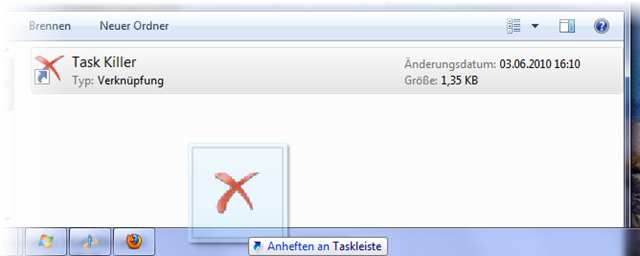
Die meisten Benutzer kennen bestimmt Fehlermeldungen wie “Internet Explorer reagiert nicht mehr”. Das Schließen von nicht mehr reagierenden Programmen über den Taskmanager ist dann meist sehr nervig. Mit einem ganz einfachen Trick können künftig alle nicht mehr reagierende Programme mit nur einem Klick geschlossen werden.
Der Trick hinter dieser Idee: man legt eine Verknüpfung zu einen einfachen taskkill-Befehl an, der alle nicht mehr reagierenden Programme schließt (oder auch “killt”). Um diese Verknüpfung zu erstellen, klickt man auf einem freien Platz am Desktop oder in einem Ordner mit der rechten Maustaste und wählt dann Neu/Verknüpfung. Als Speicherort gibt man nun den Befehl taskkill /F /FI "STATUS eq NOT RESPONDING" ein.
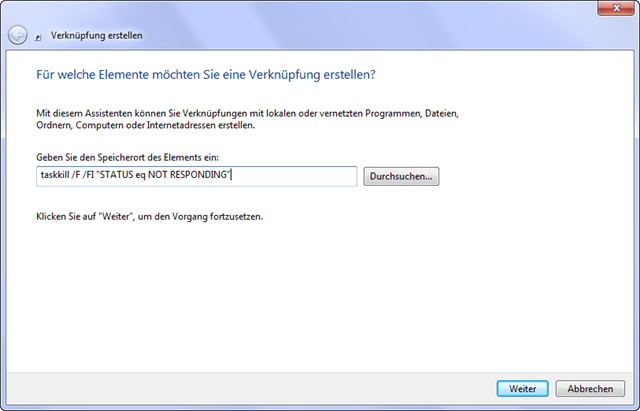 Im nächsten Schritt wählt man noch einen Namen für die Verknüpfung. Als nächstes kann man noch ein passendes Icon für die Verknüpfung auswählen. Hierzu klickt man mit der rechten Maustaste auf die soeben erstellte Verknüpfung und wählt Eigenschaften. Dann klickt man auf Anderes Symbol…. Windows 7-Nutzer können die Verknüpfung noch per Drag&Drop an der Taskleiste anheften. Somit ist der Befehl nur einen Klick entfernt.