winforpro.com Webslice


  • Home
  • Community
  • Windows 8
  • CES 2012
  • TechNet News
  • 7×7 Windows 7
  • Top 10
  • Über
    • Kontakt
      • Tipp einsenden
Home » Windows, Windows 7, Windows Vista

Alle Programme mit einem Klick beenden

Dominik Berger , 26. März 2010 – 13:302 Kommentare

image

Oftmals wäre es praktisch, wenn man mit einem Knopfdruck alle geöffneten Fenster und Programme einfach schließen kann. Dies kann beispielsweise dann sinnvoll sein, wenn man seinen PC meistens nur in den Ruhezustand versetzt und beim nächsten Start einen leeren Desktop vor sich haben möchte. Mit einem kostenlosen Tool kann man sich das Klicken auf den roten X-Button in Zukunft sparen.

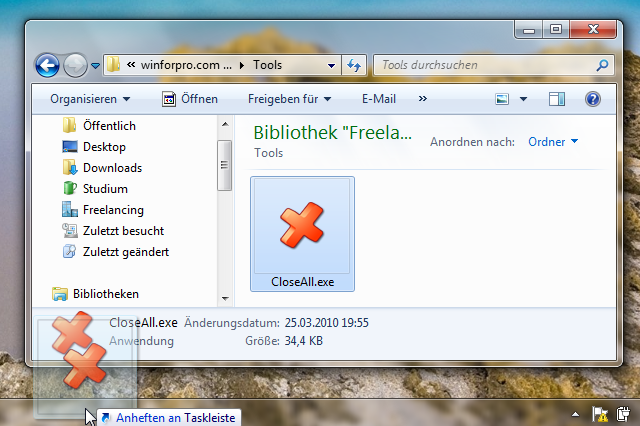
Das Tool lautet Close All Windows und kommt von NTWind Software. Die aktuelle Version kann von ntwind.com heruntergeladen werden. Im heruntergeladenen Ordner findet man die CloseAll.exe, diese kann nun in einen beliebigen Ordner entpackt werden. Benutzer einer 64-Bit Version benutzen die Version im Unterordner x64. Startet man das Tool, werden auch schon alle geöffneten Programme geschlossen – also Vorsicht beim Testen.
Alle Programme mit einem Klick beenden

Für einen möglichst bequemen Zugriff auf das Tool kann es per Drag&Drop an die Taskleiste von Windows 7 angeheftet werden.

Tipp: Mit dem Befehl CloseAll.exe -x="explorer.exe|msnmsgr.exe" können über die Kommandozeile einzelne Anwendungen (hier der Explorer und der Windows Live Messenger) vom Schließen ausgenommen werden.

Ähnliche Beiträge:
  1. Alle nicht reagierende Programme mit einem Klick beenden Die meisten Benutzer kennen bestimmt Fehlermeldungen wie “Internet Explorer reagiert nicht mehr”. Das Schließen von nicht mehr reagierenden Programmen über den Taskmanager ist dann...
  2. Windows-Firewall mit einem Klick ein- und ausschalten Um die Windows-Firewall für Troubleshooting oder andere Zwecke ein- und auszuschalten sind einige Klicks durch das System notwendig. Mit einer Vernüpfung, die in wenigen...
  3. Prozesse unter die Lupe nehmen Wenn es um Prozesse geht gibt der Taskmanger nicht gerade sehr viele Informationen bekannt. Auch wenn sich die Standard-Ansicht noch erweitern lässt, so bleibt...

Tags: Taskleiste | Tool | Tweak | Windows 7 | Windows Vista
Bookmark and Share
Tweet

Nicht lesenswert.Geht so.Naja.Zu empfehlen.Absolut lesenswert. (2 Bewertungen, Durchschnitt: 5,00 von 5)
Loading ... Loading ...
9.335 mal gelesen

2 Kommentare »

  • JürgenHugo sagt:
    26. März 2010 um 14:49

    Ich mach meine Progs schön altmodisch zu – ich klick auf den roten Knopf. So sehr viele hab ich nie gleichzeitig auf. Und wenn das mal 5 Fenster sind, dann klick ich eben 5x.

    Allerdings bin ich ja auch ein “alleiniger-und-nur-zu-Hause” Nutzer und “arbeite” in dem Sinne ja nicht mit dem Comp. Darf ich da eigentlich hier mitlesen, wo ich doch “gaakein” richtiger “Professional” bin? Tja. :mrgreen: Aber als Ausgleich schreib ich öfters hier mal einen Kommentar, das ist doch auch schon mal was. :-P

    Antworten »
    • Mike sagt:
      10. März 2012 um 21:30

      Kann man entgegengesetzt zum parameter -x
      Auch nur augewählte bestimmte Programme beenden?
      Kill gefällt mir da nicht so, da es die Programme nicht sauber schließt.

      Antworten »

Hinterlasse ein Kommentar!

Click here to cancel reply »

Add your comment below, or trackback from your own site. You can also subscribe to these comments via RSS.

Be nice. Keep it clean. Stay on topic. No spam.

Diese Tags sind erlaubt:
<a href="" title=""> <abbr title=""> <acronym title=""> <b> <blockquote cite=""> <cite> <code> <del datetime=""> <em> <i> <q cite=""> <strike> <strong>

Dies ist ein Gravatar-Weblog. Um ein weltweites Gravatar zu bekommen klick hier: Gravatar.

@winforpro folgen
 Windows
 News
 Testberichte
 RSS-Feed
 CMD & Scripting
 Windows Home Server
 Newsletter-Abo
 Tipp einsenden
TechNet News auf winforpro.com

Letzte Artikel

  • Kostenlose Windows 8-Trainings
  • Tool-Tip des Start-Buttons ändern
  • Windows 8 als Media Center PC
  • Windows 8 kommt in vier Versionen
  • Duplikate in Outlook finden
  • Erstes Windows 8-Training
  • ASUS Zenbook gewinnen!
  • Windows 8 per USB-Stick installieren
  • Windows 8 Installation in Bildern
  • Windows 8 Beta (Consumer Preview) virtuell installieren

Partner & Friends

  • Betabuzz
  • Der Software Blog
  • MCE Community
  • Prometeo
  • Windows Blog Österreich
  • Windows Home Server Blog

RSS Support & Community

  • combit adress manager unter W 7
  • Win 7 pro 32-bit: Funktion zum Hinzufügen von Netzwerkdrucker fehlt!
  • VPN Verbindungsproblem

Who's Online

  • 11 Gäste.


Microsoft MVP insideMitglied im Microsoft CLIP-Programm

Zieh mich auf die Startleiste

Zufälliger Beitrag

Windows 8 Beta & Windows Store im Februar Pin-Funktion für winforpro.com Energiesparpläne sichern und wiederherstellen Prüfsummen für ISO-Images von Windows 7 veröffentlicht Comeback für DreamScene Windows 7 Professional mit Spielen ausstatten Internet Explorer 9 auf der Überholspur Hardware-Informationen am Desktop anzeigen Internet Explorer wird aufgegeben? No way!
(neue laden)

Letzter Video-Beitrag

Kostenlose Windows 8-Trainings

Aktuelle Beiträge

  • Kostenlose Windows 8-Trainings
  • Tool-Tip des Start-Buttons ändern
  • Windows 8 als Media Center PC
  • Windows 8 kommt in vier Versionen
  • Duplikate in Outlook finden

Häufig kommentiert

  • Windows 8 virtuell installieren
  • Bibliotheken unter Windows 7 sinnvoll nutzen
  • Papierkorb an die Taskleiste anheften
  • Windows 7 Editionen im Vergleich
  • Windows 7 jetzt auch für MSDNAA und auf Deutsch

Beliebteste Beiträge

  • Windows 7 Produkt-Key auslesen
  • Bibliotheken unter Windows 7 sinnvoll nutzen
  • Windows 7 Editionen im Vergleich
  • Probleme mit der Internet Explorer 8-Installation beheben – Teil 2
  • 7x7 Windows 7

winforpro.com erreicht in Kürze die Weltherrschaft mit aktuell 318 Artikel.
Creative Commons License - Copyright 2004-2009 by winforpro.com | Impressum | Datenschutz
Wir benutzten WordPress | Anmelden | Beiträge (RSS) | Kommentare (RSS)