 Gegenüber seinen Vorgängern hat sich die Aufgabenverwaltung von Windows Vista in vielen Bereichen verbessert. Eine übersichtlichere, intuitive Bedienung macht das Planen und Verwalten von Aufgaben um ein Vielfaches einfacher. Neben der umstrukturierten Oberfläche haben auch einige neue Funktionen wie beispielsweise die Möglichkeit, Aufgaben als XML-Datei zu exportieren, Einzug gefunden.
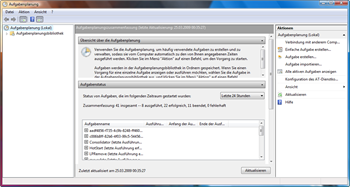
Um Die Aufgabenverwaltung von Windows Vista zu starten, genügt es, im Startmenü nach dem Begriff Aufgabenverwaltung zu suchen und danach das gefundene Programm zu starten. Alternativ kann auch der Befehl taskschd.msc ausgeführt werden. Anstatt eines unübersichtlichen Ordners, den man unter früheren Windows-Versionen fand, findet man nun eine komplett neu gestaltete Oberfläche. Wie leicht zu erkennen ist, gliedert sich das Fenster in drei Teile. Im linken Bereich findet man die Aufgabenplanungsbibliothek, die alle Aufgaben systematisch einordnet. Der mittlere Teil umfasst je nach aktuelle Auswahl die Eigenschaften oder eine Übersicht der Aufgaben. Die Aufgabenleiste rechts ermöglicht es, häufig benötigte Aktionen schnell durchzuführen.
Vorhandene Aufgaben bearbeiten
Um eine bereits vorhandene Aufgabe zu bearbeiten (wie beispielsweise die Defragmentierung) so öffnet man zunächst in der Konsolenstruktur links den gewünschten Ordner. Hat man die gewünschte Aufgabe ausgewählt (die Aufgabe der Defragmentierung hat den Namen ScheduledDefrag und findet sich unter Microsoft/Windows/Defrag), so werden darunter die Eigenschaften dieser dargestellt. Um die Aufgabe zu bearbeiten, genügt ein Doppelklick darauf. Daraufhin findet man einen Dialog mit insgesamt sechs Registerkarten vor sich, womit eine ausführliche Konfiguration der Aufgabe möglich ist.
Unter der Registerkarte Allgemein können der Name, die Beschreibung und die Sicherheitseinstellungen festgelegt werden. Die Sicherheitseinstellungen legen fest, unter welchem Benutzerkonto die Aufgabe ausgeführt werden soll.

Unter der Registerkarte Trigger werden die Bedingungen festgelegt, die die Aufgabe auslösen. Dies kann ein vorgegebener Zeitplan oder ein bestimmtes Systemereignis sein. Die Registerkarte Aktionen definiert, welche Aktionen beim Start der Aufgabe durchgeführt werden sollen. Eine Aktion kann das Starten einer Anwendung, das Senden einer E-Mail oder das Anzeigen einer Meldung sein.
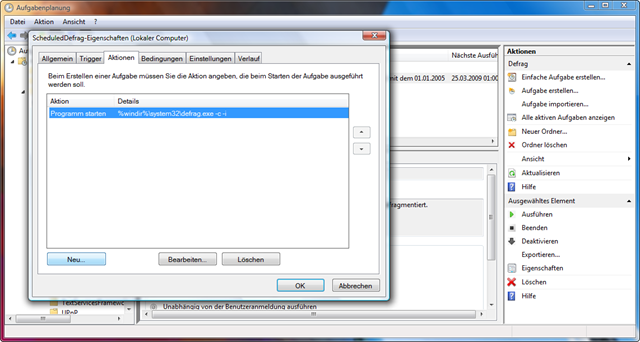
Mithilfe der Registerkarte Bedingung kann man angeben, welche zusätzlichen Bedingungen erfüllt werden müssen, damit diese gestartet wird. Hierfür kann aus einer Vielzahl von Systemereignissen ausgewählt werden. Weitere Einstellungen legt man unter der Registerkarte Einstellungen. Die letzte Registerkarte, der Verlauf, gibt eine Einsicht über die Ereignisse, die die ausgewählte Aufgabe betreffen.
Eigene Aufgaben erstellen
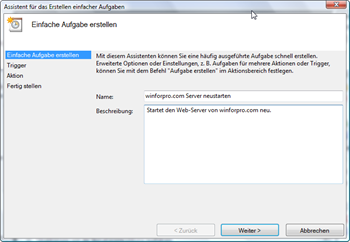
Um selber eine Aufgabe zu erstellen, kann in der Aktionsleiste rechts ausgewählt werden, ob die einfache oder fortgeschrittene Variante zur Erstellung der Aufgabe verwendet werden soll. Mit einem Klick auf Einfache Aufgabe erstellen wird man von einem Assistenten durch das Erstellen einer Aufgabe begleitet. Im ersten Schritt vergibt man einen Namen und eine kurze Beschreibung, in den nächsten Schritten werden Trigger und Aktionen festgelegt. Dieser Assistent eignet sich für unerfahrene Benutzer und weniger komplexe Aufgaben.
Mit einem Klick auf Aufgabe erstellen kann man die komplette Konfiguration der Aufgabe selbst vornehmen. Da die dabei verwendeten Registerkarten mit jenen übereinstimmten, die bei Bearbeiten angezeigt werden, ist eine nähere Erklärung an dieser Stelle nicht sinnvoll.
Weitere Funktionen
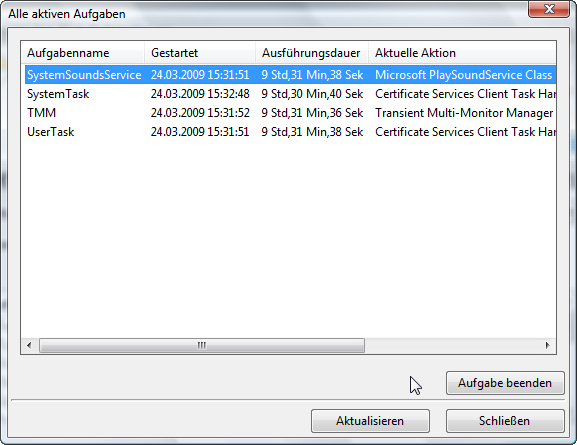
Unter anderem kann man in der überarbeiteten Aufgabenplanung von Windows Vista auch alle derzeit aktiven Aufgaben anzeigen. Hierzu genügt es, im Menü Aktion/Alle aktiven Aufgaben anzeigen auszuwählen. In dem danach angezeigten Dialog finden sich sämtliche Informationen wie beispielsweise auch die Ausführungsdauer der Aufgabe.
Über die Aktionsleiste rechts können Aufgaben auch im- und exportiert werden. Die Aufgaben werden als XML-Datei gespeichert und können daher mit einem beliebigen Editor bearbeitet werden.
Weitere Informationen zur Aufgabenplanung: http://technet.microsoft.com/