
winforpro.com Webslice


Office 365 stellt vertraute Microsoft Office-Tools für die Zusammenarbeit und Produktivität über die Cloud bereit. So können alle ganz einfach von nahezu überall zusammenarbeiten und auf E-Mails, Webkonferenzen, Dokumente und Kalender zugreifen.
  • Home
  • Community
  • Windows 8
  • CES 2012
  • TechNet News
  • 7×7 Windows 7
  • Top 10
  • Über
    • Kontakt
      • Tipp einsenden
Home » Windows, Windows Vista, Windows XP

Papierkorb automatisch entleeren

Dominik Berger , 21. April 2009 – 09:161 Kommentar

Mit einem kleinen Trick ist es ganz einfach möglich, das Entleeren des Papierkorbes unter Windows XP oder Windows Vista zu automatisieren. Hierfür wird kein zusätzliches Programm benötigt, denn Windows liefert schon alles nötige mit. Über die Datenträgerbereinigung lässt sich der Papierkorb leeren – kombiniert mit einer Batchdatei ist das Problem schnell gelöst!

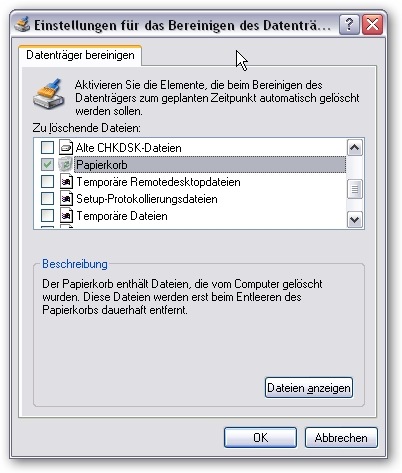
Die in Windows integrierte Datenträgerbereinigung bietet eine Funktion zum Entleeren des Papierkorbes an. Zuerst muss eine Aktion, die der Assistent automatisch ausführen kann, erstellt werden. Hierzu muss unter Start/Ausführen der Befehl cleanmgr.exe /sageset :003 durchgeführt werden. Im danach geöffneten Dialogfenster kann nun der Papierkorb als Aufräumaktion ausgewählt werden.
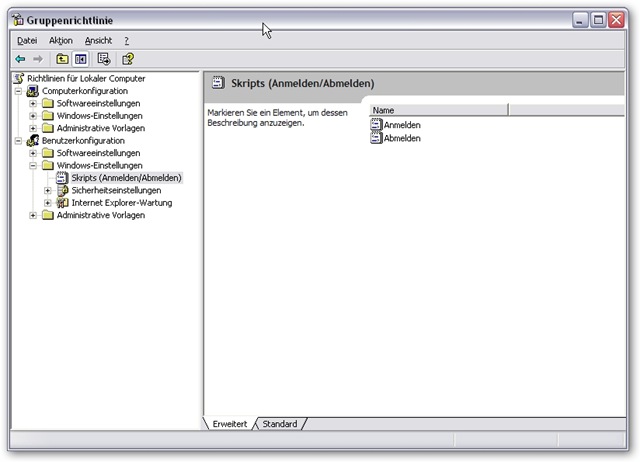
Unter Windows XP Professional muss man sich nun als Administrator anmelden, unter Windows Vista kann man gleich loslegen und unter Start/Ausführen den Befehl gpedit.msc starten. Im Gruppenrichtlinieneditor wählt man im linken Teil des Fensters Richtlinien für Lokaler Computer/Benutzerkonfiguration/Windows Einstellungen/Skripts (Anmelden/Abmelden) auswählen. Nun öffnet man im rechten Bereich des Fensters die Aktion Abmelden.
Mit einem Klick auf die Schaltfläche Dateien anzeigen wird das Skript-Verzeichnis von Windows im Explorer angezeigt. In diesem muss eine neue Batchdatei mit dem Namen leeren.cmd erstellt werden. Den Inhalt dieser Batchdatei ändert man dann mit einem beliebigen Texteditor auf cleanmgr.exe /sagerun:0033. Nachdem alle Dialoge geschlossen wurden, wird ab dem nächsten Neustart bei jeder Abmeldung bzw. beim Herunterfahren des PCs der Papierkorb von Windows entleert.

Besitzer von Windows XP Home können die Batchdatei ganz einfach in einem der Autostart-Ordner (z.B. unter C:\Programme\Autostart) erstellen. Jedoch wird der Papierkorb dann beim Starten des PCs und nicht beim Abmelden bzw. Herunterfahren geleert.

Ähnliche Beiträge:
  1. Den Prefetch-Ordner automatisch löschen Windows XP sorgt mit den “Prefetcher” dafür, dass die Ladezeiten von Anwendungen verkürzt werden. Dabei werden häufig benützte Dateien so gespeichert, dass Sie schneller...
  2. Papierkorb an die Taskleiste anheften Normalerweise kann man per Drag&Drop den Papierkorb in die Taskleiste von Windows 7 nicht verschieben – ein dauerhaftes “Anheften” ist somit nicht möglich. Wendet...
  3. Papierkorb, Internet Explorer & Co in “Computer” einbinden Startet man den Explorer, so zeigt sich standardmäßig die Ansicht “Computer” – hier findet man nur die angeschlossenen Festplatten und Geräte mit Wechselmedien. Um...

Tags: Tweak
Bookmark and Share
Tweet

Nicht lesenswert.Geht so.Naja.Zu empfehlen.Absolut lesenswert. (4 Bewertungen, Durchschnitt: 4,25 von 5)
Loading ... Loading ...
9.005 mal gelesen

Pingbacks »

  • Papierkorb generell deaktivieren - Programme und Tools sagt:
    16. Dezember 2011 um 12:06

    [...] [...]

Hinterlasse ein Kommentar!

Click here to cancel reply »

Add your comment below, or trackback from your own site. You can also subscribe to these comments via RSS.

Be nice. Keep it clean. Stay on topic. No spam.

Diese Tags sind erlaubt:
<a href="" title=""> <abbr title=""> <acronym title=""> <b> <blockquote cite=""> <cite> <code> <del datetime=""> <em> <i> <q cite=""> <strike> <strong>

Dies ist ein Gravatar-Weblog. Um ein weltweites Gravatar zu bekommen klick hier: Gravatar.

@winforpro folgen
 Windows
 News
 Testberichte
 RSS-Feed
 CMD & Scripting
 Windows Home Server
 Newsletter-Abo
 Tipp einsenden
TechNet News auf winforpro.com

Letzte Artikel

  • Skype-App für Windows 8 und Windows Phone kommt bestimmt
  • Details zur Anatomie des Windows Stores
  • Keine Mix mehr! BUILD stattdessen?
  • Port für Remote Desktop ändern
  • Microsoft Innovation Day
  • Standard-Benutzerbild ändern
  • CES Hardware Update
  • Metro auch auf der CeBIT 2012
  • Neues Dateisystem für Windows 8: ReFS
  • Hardware-Anforderungen an Windows 8 aufgetaucht

Partner & Friends

  • Betabuzz
  • Der Software Blog
  • MCE Community
  • Prometeo
  • Windows Blog Österreich
  • Windows Home Server Blog

RSS Support & Community

  • Spam-Attacke
  • Spiele von Nintendo DS auf 3DS
  • B16-1

Who's Online

  • 16 Gäste.


Microsoft MVP insideMitglied im Microsoft CLIP-Programm

Zieh mich auf die Startleiste

Zufälliger Beitrag

Jede Edition von Windows 7 installieren Die Mango ist reif! Windows Phone Mango ist RTM Balloon-Tips deaktivieren Offizieller Windows 8-Blog gestartet Leistungsprobleme beim Start beheben Microsoft bleibt oberflächlich Pin-Funktion für winforpro.com Name des Gastkontos ändern QuickSteps in Outlook 2010 nutzen
(neue laden)

Letzter Video-Beitrag

Skype-App für Windows 8 und Windows Phone kommt bestimmt

Aktuelle Beiträge

  • Skype-App für Windows 8 und Windows Phone kommt bestimmt
  • Details zur Anatomie des Windows Stores
  • Keine Mix mehr! BUILD stattdessen?
  • Port für Remote Desktop ändern
  • Microsoft Innovation Day

Häufig kommentiert

  • Windows 8 Developer Preview virtuell installieren
  • Bibliotheken unter Windows 7 sinnvoll nutzen
  • Papierkorb an die Taskleiste anheften
  • Windows 7 Editionen im Vergleich
  • Windows 7 jetzt auch für MSDNAA und auf Deutsch

Beliebteste Beiträge

  • Windows 7 Produkt-Key auslesen
  • Bibliotheken unter Windows 7 sinnvoll nutzen
  • Windows 7 Editionen im Vergleich
  • Probleme mit der Internet Explorer 8-Installation beheben – Teil 2
  • 7x7 Windows 7

winforpro.com erreicht in Kürze die Weltherrschaft mit aktuell 305 Artikel.
Creative Commons License - Copyright 2004-2009 by winforpro.com | Impressum | Datenschutz
Wir benutzten WordPress | Anmelden | Beiträge (RSS) | Kommentare (RSS)