winforpro.com Webslice


  • Home
  • Community
  • Windows 8
  • CES 2012
  • TechNet News
  • 7×7 Windows 7
  • Top 10
  • Über
    • Kontakt
      • Tipp einsenden
Home » Windows, Windows 7

Systemicons anpassen

Dominik Berger , 4. April 2010 – 14:521 Kommentar

image

Vor Windows 7 konnte man die Uhr und andere Systemicons in der Taskleiste ganz einfach ausblenden. Mit Windows 7 hat Microsoft die Einstellung etwas tiefer im System versteckt. Dennoch können die Symbole nach Belieben ein- oder ausgeblendet werden.

Zunächst klickt man neben dem Infobereich der Taskleiste auf den nach oben gerichteten Pfeil. Dann klickt man auf den Link Anpassen…. Unterhalb der nun angezeigten Liste findet sich ein Link mit der Bezeichnung Systemsymbole aktivieren oder deaktivieren. Klickt man auf diesen, so können alle verfügbaren Systemicons nach den eigenen Vorstellungen ein- oder ausgeblendet werden.
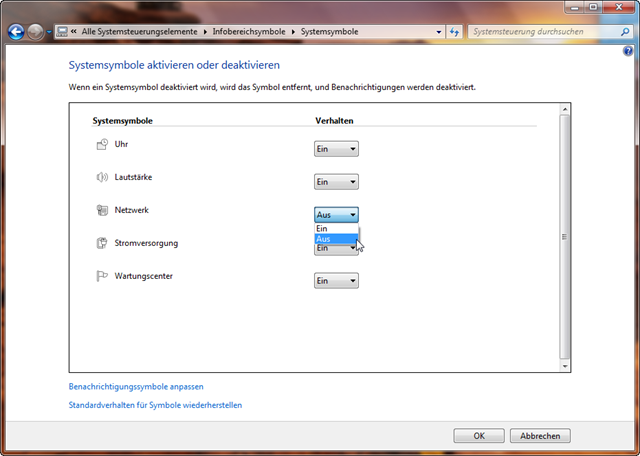
Systemsymbole anpassen

Ähnliche Beiträge:
  1. [Alt]+[Tab] anpassen Drückt man die Tastenkombination [Alt]+[Tab], so öffnet sich eine Übersicht über alle derzeit geöffneten Fenster. Mit der [Tab]-Taste kann man dann bei gedrückter [Alt]-Taste bequem...
  2. Größe der Icons in der Windows 7-Taskleiste anpassen Die in Windows 7 neu eingeführte Taskleiste ist bestimmt eines der aufregendsten Features von Windows. Leider sind die Anpassungsmöglichkeiten der Taskleiste sehr eingeschränkt. So...
  3. Anzeigeverzögerung der Taskleisten-Vorschau anpassen Verweilt man mit der Maus für kurze Zeit über eine gestartete Anwendung in der Taskleiste, so zeigt sich ein praktisches Vorschau-Fenster. Dieses Vorschau-Fenster erscheint...

Tags: Desktop | Taskleiste | Windows 7
Bookmark and Share
Tweet

Nicht lesenswert.Geht so.Naja.Zu empfehlen.Absolut lesenswert. (Bisher keine Bewertungen - bitte bewerten!)
Loading ... Loading ...
5.188 mal gelesen

1 Kommentar »

  • JürgenHugo sagt:
    27. April 2010 um 22:50

    Hähä – DAS geht aber einfacher als mit der großen Liste! Man muß die Icons nur auf den “Pfeilbutton” ziehen – je nachdem, ob man sie sehen will, oder nicht. Das geht ganz fix! :-P

    Die “Liste” ist bei mir mit der Zeit nämlich ganz schön voll geworden – da müßt ich viel zu viel scrollen. Mit dem “Draufziehen” geht viel besser. Ich hab das vor ein paar Monaten mal irgendwo gelesen – seitdem mach ich das nur noch so.

    Antworten »

Hinterlasse ein Kommentar!

Click here to cancel reply »

Add your comment below, or trackback from your own site. You can also subscribe to these comments via RSS.

Be nice. Keep it clean. Stay on topic. No spam.

Diese Tags sind erlaubt:
<a href="" title=""> <abbr title=""> <acronym title=""> <b> <blockquote cite=""> <cite> <code> <del datetime=""> <em> <i> <q cite=""> <strike> <strong>

Dies ist ein Gravatar-Weblog. Um ein weltweites Gravatar zu bekommen klick hier: Gravatar.

@winforpro folgen
 Windows
 News
 Testberichte
 RSS-Feed
 CMD & Scripting
 Windows Home Server
 Newsletter-Abo
 Tipp einsenden
TechNet News auf winforpro.com

Letzte Artikel

  • Kostenlose Windows 8-Trainings
  • Tool-Tip des Start-Buttons ändern
  • Windows 8 als Media Center PC
  • Windows 8 kommt in vier Versionen
  • Duplikate in Outlook finden
  • Erstes Windows 8-Training
  • ASUS Zenbook gewinnen!
  • Windows 8 per USB-Stick installieren
  • Windows 8 Installation in Bildern
  • Windows 8 Beta (Consumer Preview) virtuell installieren

Partner & Friends

  • Betabuzz
  • Der Software Blog
  • MCE Community
  • Prometeo
  • Windows Blog Österreich
  • Windows Home Server Blog

RSS Support & Community

  • combit adress manager unter W 7
  • Win 7 pro 32-bit: Funktion zum Hinzufügen von Netzwerkdrucker fehlt!
  • VPN Verbindungsproblem

Who's Online

  • 9 Gäste.


Microsoft MVP insideMitglied im Microsoft CLIP-Programm

Zieh mich auf die Startleiste

Zufälliger Beitrag

Windows Live ID mit Benutzerkonto verbinden Windows Live wird zu Microsoft Account? Windows 7-Vorverkauf war ein großer Erfolg Microsoft Explorer Touch-Maus offiziell vorgestellt Microsoft Innovation Day Windows 8 kommt in vier Versionen In eigener Sache: Neuigkeiten auf winforpro.com Energiesparpläne sichern und wiederherstellen TechDay Online: Windows 7 Deployment
(neue laden)

Letzter Video-Beitrag

Kostenlose Windows 8-Trainings

Aktuelle Beiträge

  • Kostenlose Windows 8-Trainings
  • Tool-Tip des Start-Buttons ändern
  • Windows 8 als Media Center PC
  • Windows 8 kommt in vier Versionen
  • Duplikate in Outlook finden

Häufig kommentiert

  • Windows 8 virtuell installieren
  • Bibliotheken unter Windows 7 sinnvoll nutzen
  • Papierkorb an die Taskleiste anheften
  • Windows 7 Editionen im Vergleich
  • Windows 7 jetzt auch für MSDNAA und auf Deutsch

Beliebteste Beiträge

  • Windows 7 Produkt-Key auslesen
  • Bibliotheken unter Windows 7 sinnvoll nutzen
  • Windows 7 Editionen im Vergleich
  • Probleme mit der Internet Explorer 8-Installation beheben – Teil 2
  • 7x7 Windows 7

winforpro.com erreicht in Kürze die Weltherrschaft mit aktuell 318 Artikel.
Creative Commons License - Copyright 2004-2009 by winforpro.com | Impressum | Datenschutz
Wir benutzten WordPress | Anmelden | Beiträge (RSS) | Kommentare (RSS)