winforpro.com Webslice


Office 365 stellt vertraute Microsoft Office-Tools für die Zusammenarbeit und Produktivität über die Cloud bereit. So können alle ganz einfach von nahezu überall zusammenarbeiten und auf E-Mails, Webkonferenzen, Dokumente und Kalender zugreifen.
  • Home
  • Community
  • Windows 8
  • CES 2012
  • TechNet News
  • 7×7 Windows 7
  • Top 10
  • Über
    • Kontakt
      • Tipp einsenden
Home » Windows, Windows 7

Bibliotheken unter Windows 7 sinnvoll nutzen

Dominik Berger , 12. Februar 2009 – 16:4021 Kommentare

Wer den Explorer von Windows 7 zum ersten Mal startet wird die wohl größte Änderung gleich sehen: anstatt wie gewohnt mit Ordner zu arbeiten, gibt es nur mehr Bibliotheken (auch “Libraries” genannt). Diese vereinen mehrere Ordner zu einer zentraler Bibliothek. Was sich auf den ersten Blick etwas seltsam anhört macht durchaus Sinn. Angenommen, bisher wurde die Musik auf unterschiedlichen Festplatten in unterschiedlichen Ordnern gespeichert, so musste man im Explorer immer hin und her navigieren, um an alle Inhalte ran zu kommen. Mit den Bibliotheken ist das einfacher, denn hier muss lediglich die Bibliothek Musik geöffnet werden. Die Musik-Bibliothek arbeitet zudem gleich mit dem Windows Media Player und künftig hoffentlich auch mit Software von Drittherstellern wie z.B. iTunes zusammen.
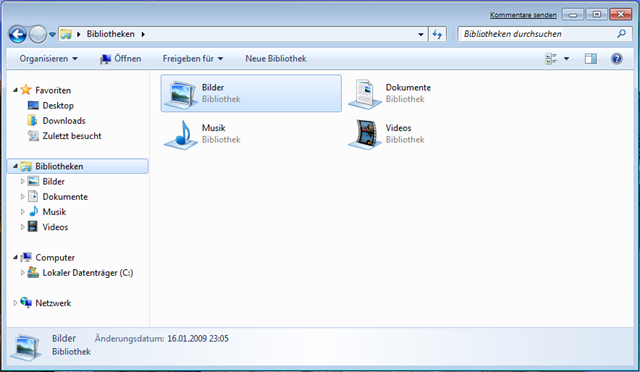
Bibliotheken von Windows 7

Die Standard-Bibliotheken

Nach der Installation von Windows 7 gibt es vier vordefinierte Bibliotheken:

  • Bilder – hier können Fotos, Bilder, eingescannte Grafiken, etc. abgelegt werden
  • Dokumente – diese Bibliothek ist für Dokumente wie z.B. PowerPoint-Präsentationen oder Word-Dokumente gedacht
  • Musik – für alle digitalen Musik-Inhalte
  • Videos – speziell für Videos ist die Bibliothek gedacht

Wird eine dieser Bibliotheken mit einem Doppelklick geöffnet, so werden die Inhalte dieser je nach Bibliotheken-Typ unterschiedlich angezeigt. Dokumente werden beispielsweise standardmäßig in einer Liste, Bilder mit einer Vorschau angezeigt. Die Ansicht kann leicht über die Schaltfläche “Ansicht” rechts oben im Explorer geändert werden. Ebenso kann die Anordnung mithilfe von Anordnen nach geändert werden.
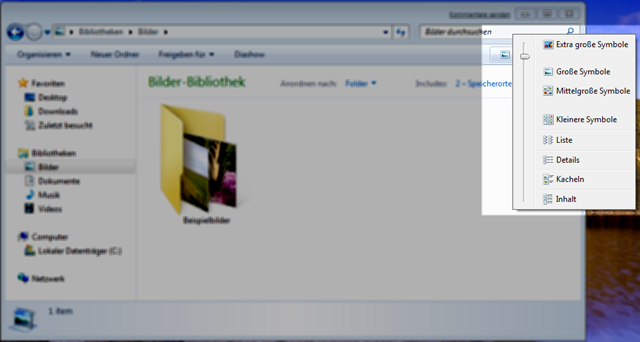
Ansicht einer Bibliothek ändern

Neue Bibliothek erstellen

Jeder Benutzer hat seine eigenen Bedürfnisse und so können auch weitere Bibliotheken problemlos erstellt werden. Man klickt einfach in der Aktionsleiste des Explorers auf Neue Bibliothek und vergibt dann noch einen Namen (z.B. “Arbeit”). Öffnet man die Bibliothek anschließend, so muss noch ein Ordner in die Bibliothek aufgenommen werden. Dies geschieht über die Schaltfläche Einen Ordner hinzufügen.
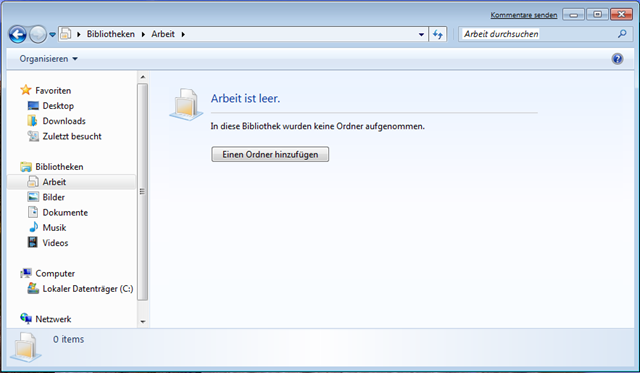
Neue Bibliothek erstellen

Die Ordner können sich auf einer lokalen Festplatten oder auch auf externen Speichermedien bzw. in einem Netzwerk (z.B. auf einem Windows Home Server) befinden. Um zusätzliche Ordner in eine Bibliothek aufzunehmen, klickt man auf diese mit der rechten Maustaste und wählt anschließend In Bibliothek aufnehmen. Oder man klickt in der Bibliothek rechts oben auf den Link Includes.

Alle Änderungen in den Ordnern einer Bibliothek werden automatisch in der Bibliothek übernommen. Neu heruntergeladene Songs werden z.B. automatisch in die Bibliothek Musik aufgenommen.

Eigenschaften von Bibliotheken ändern
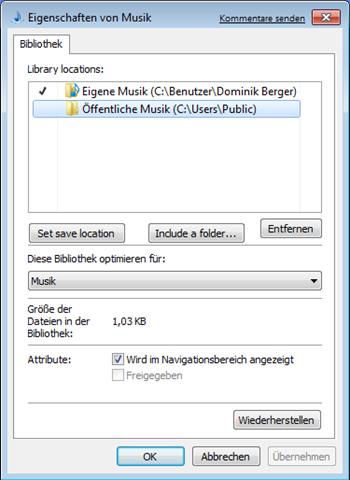
bibliotheken4Klickt man mit der rechten Maustaste auf eine Bibliothek und wählt anschließend Eigenschaften, so kann das Verhalten einer Bibliothek einfach nach Belieben verändert werden. Mit Set save location legt man jenen Ordner fest, der zum Abspeichern von Elementen in der Bibliothek verwendet werden soll. Das ist z.B. dann der Fall, wenn eine neue Datei in der Bibliothek erstellt oder eine Datei dorthin kopiert wird. Mit Include a folder… kann ein neuer Ordner der Bibliothek hinzugefügt werden. Und mit Entfernen wird ein Ordner aus der Bibliothek gelöscht.

Zudem können in den Eigenschaften einer Bibliothek der Typ der Bibliothek unter Diese Bibliothek optimieren für ausgewählt werden. Unter den Attributen kann ausgewählt werden, ob die Bibliothek im Navigationsbereich des Explorers angezeigt werden soll oder nicht.

Ähnliche Beiträge:
  1. Prozesse unter die Lupe nehmen Wenn es um Prozesse geht gibt der Taskmanger nicht gerade sehr viele Informationen bekannt. Auch wenn sich die Standard-Ansicht noch erweitern lässt, so bleibt...
  2. Sprunglisten-Tricks Die Sprunglisten, auch Jumplists genannt, sind ein neues Feature der Taskleiste von Windows 7. Klickt man in der Taskleiste mit der rechten Maustaste auf...
  3. Warum Windows 7 nicht nervt Manchen Kunden wird es Microsoft nie recht machen können. Durch unzählige Betatester, Tests und Studien darf Windows 7 aber zum wohl besten Windows bisher...

Tags: Bibliotheken | Windows 7
Bookmark and Share
Tweet

Nicht lesenswert.Geht so.Naja.Zu empfehlen.Absolut lesenswert. (15 Bewertungen, Durchschnitt: 3,13 von 5)
Loading ... Loading ...
80.384 mal gelesen
« Ältere Kommentare

21 Kommentare »

  • BibliothekBenutzer sagt:
    22. Januar 2012 um 14:33

    Wenn ich den Such-Index über zwei externe Festplatten laufen lasse, funktioniert der nur solange, wie die Platten dranhängen. Das tönt auf den ersten Blick logisch.
    Aber wenn ich den PC mal ohne die externen Platten starte oder die Platten zweitweise abhänge oder nicht mehr in der gleichen Laufwerksbuchstaben-Reihenfolge anschliesse, dann geht der Index flöten.

    Weiss jemand, wie man einmal erstellte Such-Indexe auf externen Platten “behalten” kann, auch wenn die eigentlichen Ordner/Dateien grad nicht verfügbar sind?

    Antworten »

Pingbacks »

  • System: Ordner in Bibliotheken versteckt - Windows 7 allgemein - Seite 2 sagt:
    29. Juni 2011 um 18:35

    [...] [...]

  • daten zwischen 2 accounts auf einem pc tauschen - Dr. Windows sagt:
    7. September 2010 um 18:41

    [...] [...]

  • Warum Windows 7 nicht nervt | winforpro.com sagt:
    23. Juli 2010 um 09:04

    [...] den Umgang mit den Bibliotheken noch nicht ganz durchblickt hat, findet im Artikel Bibliotheken unter Windows 7 sinnvoll nutzen einige hilfreiche Informationen. AKPC_IDS += "1566,";Wenn du neu hier bistund unsere Artikel [...]

  • Bilder, Musik, Video und Dokumente Bibliotheken in Windows 7 | Microsoft Windows 7 sagt:
    12. Februar 2009 um 19:51

    [...] Mehr Informationen zu Windows 7 und den sinnvollen Einsatz der Bibliotheken auf Bibliotheken unter Windows 7 sinnvoll nutzen | winforpro.com [...]

Hinterlasse ein Kommentar!

Click here to cancel reply »

Add your comment below, or trackback from your own site. You can also subscribe to these comments via RSS.

Be nice. Keep it clean. Stay on topic. No spam.

Diese Tags sind erlaubt:
<a href="" title=""> <abbr title=""> <acronym title=""> <b> <blockquote cite=""> <cite> <code> <del datetime=""> <em> <i> <q cite=""> <strike> <strong>

Dies ist ein Gravatar-Weblog. Um ein weltweites Gravatar zu bekommen klick hier: Gravatar.

@winforpro folgen
 Windows
 News
 Testberichte
 RSS-Feed
 CMD & Scripting
 Windows Home Server
 Newsletter-Abo
 Tipp einsenden
TechNet News auf winforpro.com

Letzte Artikel

  • Skype-App für Windows 8 und Windows Phone kommt bestimmt
  • Details zur Anatomie des Windows Stores
  • Keine Mix mehr! BUILD stattdessen?
  • Port für Remote Desktop ändern
  • Microsoft Innovation Day
  • Standard-Benutzerbild ändern
  • CES Hardware Update
  • Metro auch auf der CeBIT 2012
  • Neues Dateisystem für Windows 8: ReFS
  • Hardware-Anforderungen an Windows 8 aufgetaucht

Partner & Friends

  • Betabuzz
  • Der Software Blog
  • MCE Community
  • Prometeo
  • Windows Blog Österreich
  • Windows Home Server Blog

RSS Support & Community

  • Win 7 pro 32-bit: Funktion zum Hinzufügen von Netzwerkdrucker fehlt!
  • didronel fund withdrawals
  • imdur wallace interested

Who's Online

  • 7 Gäste.


Microsoft MVP insideMitglied im Microsoft CLIP-Programm

Zieh mich auf die Startleiste

Zufälliger Beitrag

Wir verlosen Windows Home Server 2011 Process Explorer 14.0 verfügbar MSDN/TechNet und Beta-Tester erhalten Windows 7 Windows XP Zune & Royale Blue Theme für Windows 7 Neuerungen in PowerPoint 2010 Neues Dateisystem für Windows 8: ReFS Mehrere Zeitzonen anzeigen Windows-Tipp: Powercfg Teil 1 Microsoft wirbt für Internet Explorer 8 mit gratis Musikdownload
(neue laden)

Letzter Video-Beitrag

Skype-App für Windows 8 und Windows Phone kommt bestimmt

Aktuelle Beiträge

  • Skype-App für Windows 8 und Windows Phone kommt bestimmt
  • Details zur Anatomie des Windows Stores
  • Keine Mix mehr! BUILD stattdessen?
  • Port für Remote Desktop ändern
  • Microsoft Innovation Day

Häufig kommentiert

  • Windows 8 Developer Preview virtuell installieren
  • Bibliotheken unter Windows 7 sinnvoll nutzen
  • Papierkorb an die Taskleiste anheften
  • Windows 7 Editionen im Vergleich
  • Windows 7 jetzt auch für MSDNAA und auf Deutsch

Beliebteste Beiträge

  • Windows 7 Produkt-Key auslesen
  • Bibliotheken unter Windows 7 sinnvoll nutzen
  • Windows 7 Editionen im Vergleich
  • Probleme mit der Internet Explorer 8-Installation beheben – Teil 2
  • 7x7 Windows 7

winforpro.com erreicht in Kürze die Weltherrschaft mit aktuell 305 Artikel.
Creative Commons License - Copyright 2004-2009 by winforpro.com | Impressum | Datenschutz
Wir benutzten WordPress | Anmelden | Beiträge (RSS) | Kommentare (RSS)