
winforpro.com Webslice


  • Home
  • Community
  • Windows 8
  • CES 2012
  • TechNet News
  • 7×7 Windows 7
  • Top 10
  • Über
    • Kontakt
      • Tipp einsenden
Home » Windows, Windows 7, Windows Vista

Dateien & Einstellungen auf neuen PC übertragen

Dominik Berger , 3. Januar 2012 – 14:051 Kommentar

imageLegt man sich einen neuen PC zu, so kämpft man meistens für einige Zeit mit dem Übertagen sämtlicher Ordner, Dateien und Einstellungen. Während das Kopieren von Dateien noch relativ einfach ist, gestaltet sich das Übertragen von Windows- und Programm-Einstellungen eher schwierig. Für dieses Problem hat Microsoft seit Windows Vista ein Tool in das Betriebssystem integriert. Mit Windows EasyTransfer lassen sich sämtliche Inhalte von einem PC auf einen anderen (neuen) PC ganz simpel und zügig übertragen.

Um Windows EasyTransfer zu benutzen, müssen sich beide PCs in dem selben Netzwerk befinden. Alternativ kann man auch eine Festplatte zur Übertragung der Daten nutzen. Microsoft bietet außerdem spezielle EasyTransfer-Kabel an, die im Handel für ca. € 10,- erhältlich sind.

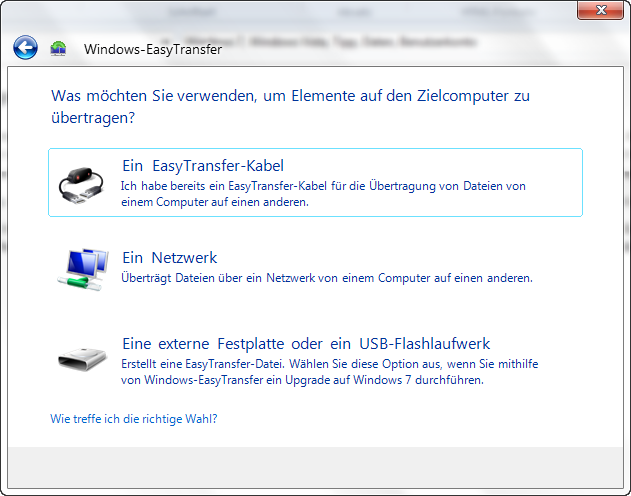
Für den Start des praktischen Tools gibt man einfach EasyTransfer im Startmenü als Suchbegriff ein und startet die gefundene Verknüpfung. EasyTransfer muss auch am zweiten PC gestartet werden, da die ersten Schritte auf beiden PCs ausgeführt werden müssen. Nach der Willkommensseite legt man fest, welche Übertragungsmethode man verwenden möchte. Am unkompliziertesten ist die Übertragung über das Netzwerk, also wählt man die Methode Ein Netzwerk.
SNAGHTML3d436c0c

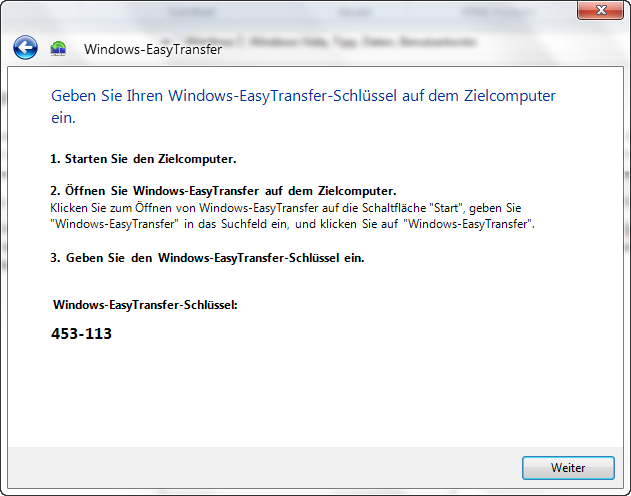
Im nächsten Schritt muss man angeben, bei welchen der PCs es sich um den Quell- und den Zielcomputer handelt. Der Quellcomputer generiert nun einen zufälligen Sicherheitsschlüssel, den man anschließend am Zielcomputer eingeben muss. Mit einem Klick auf Weiter startet die gegenseitige Suche der PCs.
SNAGHTML3d4555ee

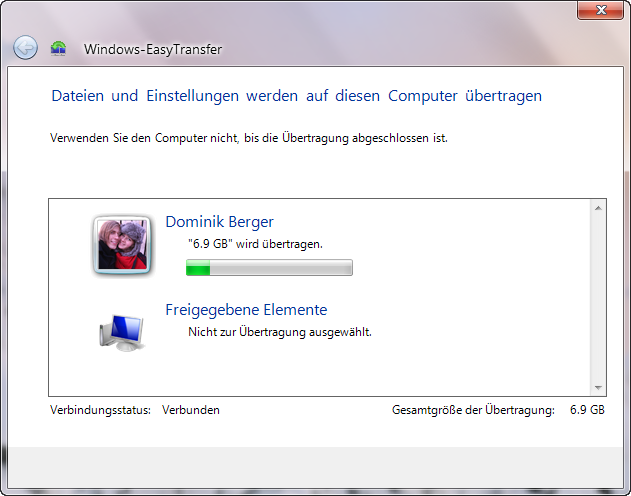
Der Suchvorgang kann je nach Übertragungsgeschwindigkeit des Netzwerks wenige Sekunden bis mehrere Minuten dauern. Anschließend werden dann die Benutzerkonten am Quellcomputer analysiert. Auf dem Zielcomputer kann man im nächsten Schritt festlegen, welche Inhalte übertragen werden sollen. Zunächst kann man die Benutzerkonten auswählen, über einen Klick auf Anpassen kann definiert werden, was von den Benutzerkonten übertragen werden soll. Möchte man ganz detailliert festlegen, welche Ordner und Dateien übertragen werden sollen, so kann man dies mit einem Klick auf Erweitert festlegen. Mit einem Klick auf Weiter startet dann auch schon die Übertragung.
SNAGHTML3d466874

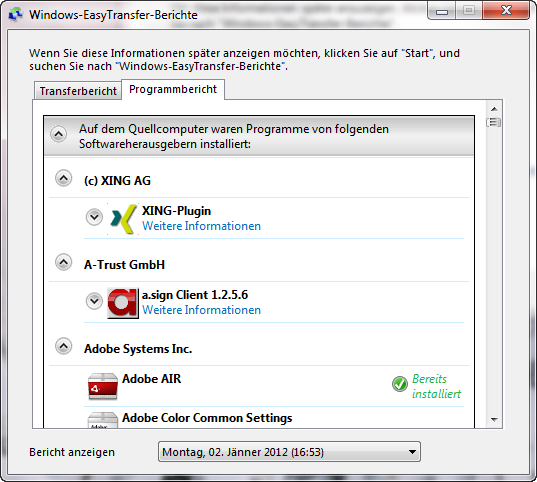
Wurde die Übertragung abgeschlossen, so hat man noch die Möglichkeit einen Bericht über die übertragenen Elemente anzusehen. Viel interessanter ist jedoch die Möglichkeit, eine Liste aller am Quellcomputer vorhandenen Programme anzuzeigen. Der Programmbericht zeigt außerdem, welche Programme schon am Zielcomputer installiert wurden und welche nicht.
SNAGHTML3d4cf0a6

Die Berichte von Windows EasyTransfer lassen sich jederzeit am Zielcomputer bequem über die Suche im Startmenü aufrufen.

Ähnliche Beiträge:
  1. Bestätigungsdialog beim Löschen von Dateien ausschalten Löscht man unter Windows eine Datei oder einen Ordner, so muss das zunächst noch bestätigt werden bevor die Datei bzw. der Ordner dann endgültig...
  2. Dateien und Ordner wiederherstellen Schnell passiert der Albtraum eines jeden Benutzers: Dateien oder ganze Ordner werden unabsichtlich gelöscht, überschrieben oder geändert. Unter Windows 7 steht eine praktische Funktion...
  3. Alle nicht reagierende Programme mit einem Klick beenden Die meisten Benutzer kennen bestimmt Fehlermeldungen wie “Internet Explorer reagiert nicht mehr”. Das Schließen von nicht mehr reagierenden Programmen über den Taskmanager ist dann...

Tags: Benutzerkonto | Daten | Tipp | Windows 7 | Windows Vista
Bookmark and Share
Tweet

Nicht lesenswert.Geht so.Naja.Zu empfehlen.Absolut lesenswert. (Bisher keine Bewertungen - bitte bewerten!)
Loading ... Loading ...
1.674 mal gelesen

1 Kommentar »

  • JürgenHugo sagt:
    3. Januar 2012 um 16:08

    Nein, nein, nein – SO mache ich das NICHT. Ich mach´das so, wie ich das seit der Zeit, als ich mich genug auskannte “immer” gemacht habe:

    “zu Fuß”! Was, wie, wohin (oder auch nicht) – DA legt der Hugo selber Hand an. Wenn der Laptop kommt wird:

    Gebooted, allfällige Namen eingegeben, UAC aus, partitionieren – langsam “losfangen” (nötigste Progs installieren, nötigste Designänderungen, damit ich überhaupt weitermachen mag…).

    Teils natürlich “parallelchaotisch” – alles gleichzeitig kann man eh nicht… :mrgreen:

    Da ich das ja weiß, bevor ich anfange, kann ich das ruhig angehen. Alles nötige ist ja vorhanden, auch funktionfähige PCs – ich MUSS also nicht auf Teufel komm raus das neue (zusätzliche) Teil sofort einsatzbereit machen.

    Ich bin heilefroh, das ich heute mehr weiß als Anfang 2007 – da konnte ich nur doof gucken und: “Hmm, hmm, geht nich!” sagen… :mrgreen:

    ACHTZIG € mußte ich berappen, weil ich nicht wußte, wie/womit/Recovery-DVD man “neu” macht. DAS war mir eine Lehre :!: :!:

    Seitdem: Datenträger + Daten werden wie Gold gehütet, mehrfach…

    Antworten »

Hinterlasse ein Kommentar!

Click here to cancel reply »

Add your comment below, or trackback from your own site. You can also subscribe to these comments via RSS.

Be nice. Keep it clean. Stay on topic. No spam.

Diese Tags sind erlaubt:
<a href="" title=""> <abbr title=""> <acronym title=""> <b> <blockquote cite=""> <cite> <code> <del datetime=""> <em> <i> <q cite=""> <strike> <strong>

Dies ist ein Gravatar-Weblog. Um ein weltweites Gravatar zu bekommen klick hier: Gravatar.

@winforpro folgen
 Windows
 News
 Testberichte
 RSS-Feed
 CMD & Scripting
 Windows Home Server
 Newsletter-Abo
 Tipp einsenden
TechNet News auf winforpro.com

Letzte Artikel

  • Kostenlose Windows 8-Trainings
  • Tool-Tip des Start-Buttons ändern
  • Windows 8 als Media Center PC
  • Windows 8 kommt in vier Versionen
  • Duplikate in Outlook finden
  • Erstes Windows 8-Training
  • ASUS Zenbook gewinnen!
  • Windows 8 per USB-Stick installieren
  • Windows 8 Installation in Bildern
  • Windows 8 Beta (Consumer Preview) virtuell installieren

Partner & Friends

  • Betabuzz
  • Der Software Blog
  • MCE Community
  • Prometeo
  • Windows Blog Österreich
  • Windows Home Server Blog

RSS Support & Community

  • combit adress manager unter W 7
  • Win 7 pro 32-bit: Funktion zum Hinzufügen von Netzwerkdrucker fehlt!
  • VPN Verbindungsproblem

Who's Online

  • 14 Gäste.


Microsoft MVP insideMitglied im Microsoft CLIP-Programm

Zieh mich auf die Startleiste

Zufälliger Beitrag

Metro-fication: Microsofts neue Zukunftsvision Windows 8 Beta & Windows Store im Februar Energiesparpläne sichern und wiederherstellen Happy Birthday Windows! Schnellstartleiste wieder anzeigen Wir verlosen Windows Home Server 2011 Textgröße des Logon-Screens ändern Windows 8: Benutzeroberfläche vorgestellt! Bestätigungsdialog beim Löschen von Dateien ausschalten
(neue laden)

Letzter Video-Beitrag

Kostenlose Windows 8-Trainings

Aktuelle Beiträge

  • Kostenlose Windows 8-Trainings
  • Tool-Tip des Start-Buttons ändern
  • Windows 8 als Media Center PC
  • Windows 8 kommt in vier Versionen
  • Duplikate in Outlook finden

Häufig kommentiert

  • Windows 8 virtuell installieren
  • Bibliotheken unter Windows 7 sinnvoll nutzen
  • Papierkorb an die Taskleiste anheften
  • Windows 7 Editionen im Vergleich
  • Windows 7 jetzt auch für MSDNAA und auf Deutsch

Beliebteste Beiträge

  • Windows 7 Produkt-Key auslesen
  • Bibliotheken unter Windows 7 sinnvoll nutzen
  • Windows 7 Editionen im Vergleich
  • Probleme mit der Internet Explorer 8-Installation beheben – Teil 2
  • 7x7 Windows 7

winforpro.com erreicht in Kürze die Weltherrschaft mit aktuell 318 Artikel.
Creative Commons License - Copyright 2004-2009 by winforpro.com | Impressum | Datenschutz
Wir benutzten WordPress | Anmelden | Beiträge (RSS) | Kommentare (RSS)