
winforpro.com Webslice


  • Home
  • Community
  • Windows 8
  • CES 2012
  • TechNet News
  • 7×7 Windows 7
  • Top 10
  • Über
    • Kontakt
      • Tipp einsenden
Home » Windows, Windows 7, Windows Vista, Windows XP

Mehr Speed für das Laufwerk

Dominik Berger , 9. April 2010 – 17:473 Kommentare
image

Das in den neuen Windows-Versionen eingesetzte NTFS-Dateisystem bringt zahlreiche Vorteile mit sich. Jedoch wird bei jedem Dateizugriff – egal ob vom Benutzer oder durch eine Anwendung – ein Zeitstempel in zwei unterschiedlichen Orten abgelegt. Das kostet natürlich besonders auf älteren Systemen auch etwas Performance. Mit einigen, wenigen Schritten kann man sich diese oft sinnlose Dateioperation sparen.

Der durch das System gespeicherte Zeitstempel (Timestamp) beinhaltet die Zeit und das Datum des letzten Zugriffs. Die Daten werden dann nach jedem Zugriff in der Master File Table (MFT) und im Ordner wo die Datei liegt abgespeichert. Gerade in Windows 7 wurden einige Funktionen im Explorer eingeführt, die noch mehr Dateizugriffe erfordern und dadurch natürlich auch mehr Zeitstempel erfordern. Um dieses Problem in Griff zu bekommen wird im NTFS-Dateisystem für die jeweiligen Dateien nur etwa jede Stunde ein Zeitstempel angelegt.

Den Zeitstempel abzuschalten, bringt manchmal einen kleinen aber doch spürbaren Performance-Gewinn für Zugriffe auf die Festplatte. Jedoch funktioniert das Deaktivieren des Zeitstempels auch nicht ohne möglicherweise unerwünschte Nebeneffekte. So können beispielsweise Backup-Programme den Zeitstempel für sequentielle Sicherungen benötigen. Aber man kann auf jeden Fall den Zeitstempel zunächst ohne Gefahr ausprobieren und danach wieder einschalten.

Und so geht’s:

  1. Im Startmenü gibt man zunächst cmd ein. Danach klickt man mit der rechten Maustaste auf das gefundene Programm und wählt Als Administrator ausführen.
  2. Wurde die Kommandozeile geöffnet, so gibt man den Befehl fsutil behavior set disablelastaccess 1 ein und führt diesen mit [Enter] aus.
  3. Fertig! Nach einem Neustart des Systems werden die Änderungen übernommen.
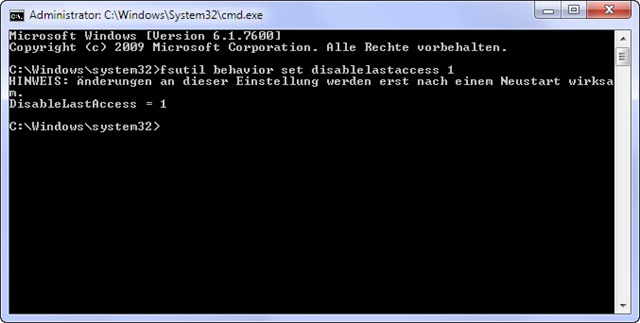
Zeitstempel in NTFS deaktivieren

Sollte nach dieser Änderung ein Backup-Programm nicht mehr funktionieren, so kann man diese Änderung mit dem Befehl fsutil behavior set disablelastaccess 0 wieder rückgängig machen. Hierfür geht man den gleichen Weg wie oben beschrieben.

Ähnliche Beiträge:
  1. Mehr WLAN-Power für Notebooks Wer mit seinem Notebook viel unterwegs ist und auf WLAN-Netzwerke setzt könnte unter Umständen mehr “Power” für die drahtlosen Netzwerke benötigen. Windows versetzt den...
  2. Reboot nach Windows Update verhindern Standardmäßig wird nach einem Windows Update der Computer automatisch neu gestartet, falls die Updates automatisch heruntergeladen und installiert werden. Natürlich muss eines der installierten...
  3. Noch mehr Privatsphäre beim Surfen Viele aktuelle Browser wie der Internet Explorer 8 haben ein Privacy-Feature, dass die Privatsphäre beim Surfen schützt. Dabei werden alle offensichtliche Spuren wie der...

Tags: Leistung | Tuning | Tweak | Windows 7 | Windows Vista | Windows XP
Bookmark and Share
Tweet

Nicht lesenswert.Geht so.Naja.Zu empfehlen.Absolut lesenswert. (1 Bewertungen, Durchschnitt: 5,00 von 5)
Loading ... Loading ...
6.242 mal gelesen

3 Kommentare »

  • Mo sagt:
    11. Mai 2011 um 23:14

    Mein Windows startet nach diesem Befehl nur leider nicht mehr, komm ich sonst noch irgendwie in die cmd um den Befehl wieder rückgängig zu machen?

    Antworten »
    • Dominik Berger sagt:
      13. Mai 2011 um 18:10

      Hallo Mo!

      Das ist natürlich sehr ärgerlich… :( Hast du schon versucht, Windows im abgesicherten Modus zu starten? Was wird dir beim Starten angezeigt?

      Antworten »
  • justme sagt:
    18. Juni 2010 um 21:09

    Backups sind sowieso nur etwas für Feiglinge…
    Richtige Kerle machen kein Backup ;)

    Antworten »

Hinterlasse ein Kommentar!

Click here to cancel reply »

Add your comment below, or trackback from your own site. You can also subscribe to these comments via RSS.

Be nice. Keep it clean. Stay on topic. No spam.

Diese Tags sind erlaubt:
<a href="" title=""> <abbr title=""> <acronym title=""> <b> <blockquote cite=""> <cite> <code> <del datetime=""> <em> <i> <q cite=""> <strike> <strong>

Dies ist ein Gravatar-Weblog. Um ein weltweites Gravatar zu bekommen klick hier: Gravatar.

@winforpro folgen
 Windows
 News
 Testberichte
 RSS-Feed
 CMD & Scripting
 Windows Home Server
 Newsletter-Abo
 Tipp einsenden
TechNet News auf winforpro.com

Letzte Artikel

  • Kostenlose Windows 8-Trainings
  • Tool-Tip des Start-Buttons ändern
  • Windows 8 als Media Center PC
  • Windows 8 kommt in vier Versionen
  • Duplikate in Outlook finden
  • Erstes Windows 8-Training
  • ASUS Zenbook gewinnen!
  • Windows 8 per USB-Stick installieren
  • Windows 8 Installation in Bildern
  • Windows 8 Beta (Consumer Preview) virtuell installieren

Partner & Friends

  • Betabuzz
  • Der Software Blog
  • MCE Community
  • Prometeo
  • Windows Blog Österreich
  • Windows Home Server Blog

RSS Support & Community

  • combit adress manager unter W 7
  • Win 7 pro 32-bit: Funktion zum Hinzufügen von Netzwerkdrucker fehlt!
  • VPN Verbindungsproblem

Who's Online

  • 9 Gäste.


Microsoft MVP insideMitglied im Microsoft CLIP-Programm

Zieh mich auf die Startleiste

Zufälliger Beitrag

Animationen beim Minimieren und Maximieren ausschalten Microsoft Explorer Touch-Maus offiziell vorgestellt Port für Remote Desktop ändern ISO-Images mit dem Explorer brennen Standard-Minianwendungen wiederherstellen 10 Jahre Windows Live Messenger Die Aufgabenverwaltung von Windows Vista Windows 7 RC Download nun verfügbar! Noch mehr Privatsphäre beim Surfen
(neue laden)

Letzter Video-Beitrag

Kostenlose Windows 8-Trainings

Aktuelle Beiträge

  • Kostenlose Windows 8-Trainings
  • Tool-Tip des Start-Buttons ändern
  • Windows 8 als Media Center PC
  • Windows 8 kommt in vier Versionen
  • Duplikate in Outlook finden

Häufig kommentiert

  • Windows 8 virtuell installieren
  • Bibliotheken unter Windows 7 sinnvoll nutzen
  • Papierkorb an die Taskleiste anheften
  • Windows 7 Editionen im Vergleich
  • Windows 7 jetzt auch für MSDNAA und auf Deutsch

Beliebteste Beiträge

  • Windows 7 Produkt-Key auslesen
  • Bibliotheken unter Windows 7 sinnvoll nutzen
  • Windows 7 Editionen im Vergleich
  • Probleme mit der Internet Explorer 8-Installation beheben – Teil 2
  • 7x7 Windows 7

winforpro.com erreicht in Kürze die Weltherrschaft mit aktuell 318 Artikel.
Creative Commons License - Copyright 2004-2009 by winforpro.com | Impressum | Datenschutz
Wir benutzten WordPress | Anmelden | Beiträge (RSS) | Kommentare (RSS)