winforpro.com Webslice


  • Home
  • Community
  • Windows 8
  • CES 2012
  • TechNet News
  • 7×7 Windows 7
  • Top 10
  • Über
    • Kontakt
      • Tipp einsenden
Home » Windows, Windows 7

Papierkorb an die Taskleiste anheften

Dominik Berger , 8. März 2010 – 17:2512 Kommentare

image

Normalerweise kann man per Drag&Drop den Papierkorb in die Taskleiste von Windows 7 nicht verschieben – ein dauerhaftes “Anheften” ist somit nicht möglich. Wendet man einen kleinen Trick an, so funktioniert es trotzdem.

Um Windows 7 auszutricksen, muss man eine neue Verknüpfung erstellen. Hierzu klickt man mit der rechten Maustaste auf einen freien Platz am Desktop und wählt Neu/Verknüpfung. Als Ziel trägt man %SystemRoot%\explorer.exe shell:RecycleBinFolder ein. Anschließend wählt man noch einen passenden Namen aus.
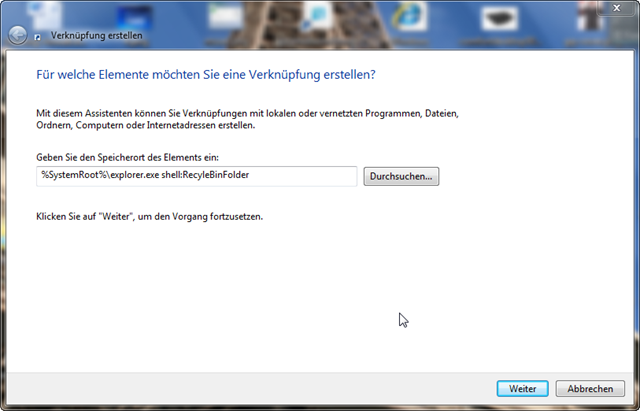
Verknüpfung zum Papierkorb

Jetzt fehlt noch das richtige Symbol für den Papierkorb, um den Wiedererkennungswert zu sichern. Hierzu klickt man mit der rechten Maustaste auf die neue Verknüpfung und wählt Eigenschaften. Dann klickt man auf Anderes Symbol. Um das Papierkorb-Symbol von Windows 7 zu verwenden gibt man als Quelle die Shell32.dll an.

Um nun den Papierkorb an die Taskleiste anzuheften klickt man erneut mit der rechten Maustaste auf die Verknüpfung und wählt dann An Taskleiste anheften. Fertig – ab sofort hat man über die Taskleiste einen schnellen Zugriff auf den Papierkorb.

Papierkorb in der Taskleiste

Ähnliche Beiträge:
  1. Aktuelles Wetter in der Taskleiste Die Windows 7-Taskleiste bietet für Anwendungen zahlreiche neue Möglichkeiten. Die Entwickler von WeatherBar nutzen diese Neuerungen, um aktuelle Wetterdaten “on the fly” in der...
  2. Schatten-Effekt für die Taskleiste Die Windows 7-Taskleiste mit ihren tollen, neuen Features hat im Gegensatz zu den angezeigten Fenstern im Aero-Look keinen Schatten. Um auch der Taskleiste einen...
  3. Alle nicht reagierende Programme mit einem Klick beenden Die meisten Benutzer kennen bestimmt Fehlermeldungen wie “Internet Explorer reagiert nicht mehr”. Das Schließen von nicht mehr reagierenden Programmen über den Taskmanager ist dann...

Tags: Taskleiste | Tipp | Tweak | Windows 7
Bookmark and Share
Tweet

Nicht lesenswert.Geht so.Naja.Zu empfehlen.Absolut lesenswert. (3 Bewertungen, Durchschnitt: 2,33 von 5)
Loading ... Loading ...
15.555 mal gelesen

12 Kommentare »

  • Jörg sagt:
    15. August 2010 um 22:56

    He Leute, da ist nur ein Tippfehler drin. Richtig muss es heissen:
    %SystemRoot%\explorer.exe shell:RecycleBinFolder

    Antworten »
    • Dominik Berger sagt:
      1. September 2010 um 18:43

      Danke für den Hinweis, Fehler wurde behoben! :)

      Antworten »
  • tom sagt:
    12. Juni 2010 um 13:06

    So ein blöder Tipp.
    Mag ja sein dass er klappt, mit der falschen Zielverknüpfung geht es aber nicht!
    Unter “%SystemRoot%\explorer.exe shell:RecyleBinFolder” befindet sich (wie auch schon andere geschrieben haben) der Dokumente Ordner!!

    Also total nutzloser Tip!

    Antworten »
  • SB sagt:
    12. Mai 2010 um 18:19

    Hallo, habe einen fehler gefunden ! der Code ist Falsch !

    da fehlt ein c : %SystemRoot%\explorer.exe shell:RecyleBinFolder

    es sollte aber so heißen :

    %SystemRoot%\explorer.exe shell:RecycleBinFolder , daher erscheint statt dem Papierkorb der Ordner : Eigene Dokumente

    Antworten »
  • Toni sagt:
    28. April 2010 um 19:53

    Super Tipp,
    klappt das auch mit den verschiedenen Laufwerken?
    Bei alten Win Versionen war es kein Problem, ich hatte immer
    C: D: E: DVD usw. und Brenner in dieser Leiste.
    Bekomme ich in Win 7 leider nicht hin, ich halte das für sehr nützlich.
    Grüße ToniK

    Antworten »
  • raffi sagt:
    17. März 2010 um 23:28

    hmm.. komisch.. bei mir funktionierts nicht.. er erstellt mir eine verknüpfung zur bibliothek “dokumente”

    ..hab win7 pro

    Antworten »
    • Dominik Berger sagt:
      18. März 2010 um 12:04

      Komisch, ja. Gib mal unter [Win]+[R] den Befehl %SystemRoot%\explorer.exe shell:RecyleBinFolder ein, wo landest du dann?

      Antworten »
    • Dominik Berger sagt:
      18. März 2010 um 12:14

      Kleiner Workaround: in %Systemdrive%\$Recycle.Bin befinden sich die “Papierkörbe” aller Benutzer. Damit diese Angezeigt werden, müssen Systemdateien angezeigt werden.

      Antworten »
      • raffi sagt:
        20. März 2010 um 16:20

        Hab das genau eingegeben und das Anzeigen der versteckten Dateien hab ich eingeschaltet. Beim Eingeben des %SystemRoot%\explorer.exe shell:RecyleBinFolder im [Ausführen]-Feld, lande ich im Ordner [Eigene Dokumente] :-(

        Weisst du den eigentlichen Pfad? Vielleich kann ich es so ausfindig machen?

  • JürgenHugo sagt:
    11. März 2010 um 12:46

    Ich glaubs ja nicht! DIESEN fiesen Papierkorb an die Taskleiste anheften? Ich habe den bei mir vom Desktop verbannt. Den brauch ich da “gaanich”. Ich kann ja jederzeit per Kontextmenü löschen.

    Trotzdem taucht der bei mir auf: in RocketDock. Aaber ein richtig schönes Symbol – edel und elegant! Das habe ich auch in eine .ico Datei umgewandelt. Damit der “Korb” (bei mir heißt der: “Ablage{P}”) auch im Explorer prächtig aussieht. So!

    Antworten »
  • Martin sagt:
    11. März 2010 um 10:10

    Danke für die tolle Anleitung. Dank dir habe ich nun endlich einen leeren Desktop, wie ich ihn immer wollte. Bislang war dort nur der Papierkorb zu sehen, doch nun ist das Problem auch gelöst. LG

    Antworten »

Tweetbacks »

  • Horst_S (Horst Scheuer) sagt:
    11. März 2010 um 07:33

    Brauche is sowas? Hört sich auf jeden Fall interessant an: http://www.winforpro.com/windows/papierkorb-an-die-taskleiste-anheften/

    Antworten »

Hinterlasse ein Kommentar!

Click here to cancel reply »

Add your comment below, or trackback from your own site. You can also subscribe to these comments via RSS.

Be nice. Keep it clean. Stay on topic. No spam.

Diese Tags sind erlaubt:
<a href="" title=""> <abbr title=""> <acronym title=""> <b> <blockquote cite=""> <cite> <code> <del datetime=""> <em> <i> <q cite=""> <strike> <strong>

Dies ist ein Gravatar-Weblog. Um ein weltweites Gravatar zu bekommen klick hier: Gravatar.

@winforpro folgen
 Windows
 News
 Testberichte
 RSS-Feed
 CMD & Scripting
 Windows Home Server
 Newsletter-Abo
 Tipp einsenden
TechNet News auf winforpro.com

Letzte Artikel

  • Kostenlose Windows 8-Trainings
  • Tool-Tip des Start-Buttons ändern
  • Windows 8 als Media Center PC
  • Windows 8 kommt in vier Versionen
  • Duplikate in Outlook finden
  • Erstes Windows 8-Training
  • ASUS Zenbook gewinnen!
  • Windows 8 per USB-Stick installieren
  • Windows 8 Installation in Bildern
  • Windows 8 Beta (Consumer Preview) virtuell installieren

Partner & Friends

  • Betabuzz
  • Der Software Blog
  • MCE Community
  • Prometeo
  • Windows Blog Österreich
  • Windows Home Server Blog

RSS Support & Community

  • combit adress manager unter W 7
  • Win 7 pro 32-bit: Funktion zum Hinzufügen von Netzwerkdrucker fehlt!
  • VPN Verbindungsproblem

Who's Online

  • 10 Gäste.


Microsoft MVP insideMitglied im Microsoft CLIP-Programm

Zieh mich auf die Startleiste

Zufälliger Beitrag

FTP auf Windows Home Server einrichten Benutzer automatisch anmelden Windows-Firewall mit einem Klick ein- und ausschalten Winterliche Designs für Windows 7 Drei kostenlose Windows 7-Kurse Kostenloses Tweaking-Tool für Windows 7 7x7 Windows-Tipps ab 1. März 2010 Metro auch auf der CeBIT 2012 Windows 8 mit starker Windows Live-Integration?
(neue laden)

Letzter Video-Beitrag

Kostenlose Windows 8-Trainings

Aktuelle Beiträge

  • Kostenlose Windows 8-Trainings
  • Tool-Tip des Start-Buttons ändern
  • Windows 8 als Media Center PC
  • Windows 8 kommt in vier Versionen
  • Duplikate in Outlook finden

Häufig kommentiert

  • Windows 8 virtuell installieren
  • Bibliotheken unter Windows 7 sinnvoll nutzen
  • Papierkorb an die Taskleiste anheften
  • Windows 7 Editionen im Vergleich
  • Windows 7 jetzt auch für MSDNAA und auf Deutsch

Beliebteste Beiträge

  • Windows 7 Produkt-Key auslesen
  • Bibliotheken unter Windows 7 sinnvoll nutzen
  • Windows 7 Editionen im Vergleich
  • Probleme mit der Internet Explorer 8-Installation beheben – Teil 2
  • 7x7 Windows 7

winforpro.com erreicht in Kürze die Weltherrschaft mit aktuell 318 Artikel.
Creative Commons License - Copyright 2004-2009 by winforpro.com | Impressum | Datenschutz
Wir benutzten WordPress | Anmelden | Beiträge (RSS) | Kommentare (RSS)