Prozesse unter die Lupe nehmen

Wenn es um Prozesse geht gibt der Taskmanger nicht gerade sehr viele Informationen bekannt. Auch wenn sich die Standard-Ansicht noch erweitern lässt, so bleibt es z.B. ein Rätsel, welcher Prozess welche Datei geöffnet hat. Um diese Informationen herauszufinden muss man auf ein zusätzliches, kostenloses Tool von Microsoft zurückgreifen.
Der Process Explorer ist ein tolles Werkzeug, mit dem sich sämtliche Informationen zu Handles und DLLs, die durch Prozesse geöffnet oder geladen wurden, anzeigen lassen. Das Tool kann kostenlos unter http://technet.microsoft.com/ heruntergeladen werden. Es genügt, die procexp.exe aus dem heruntergeladenen Zip-File zu starten.
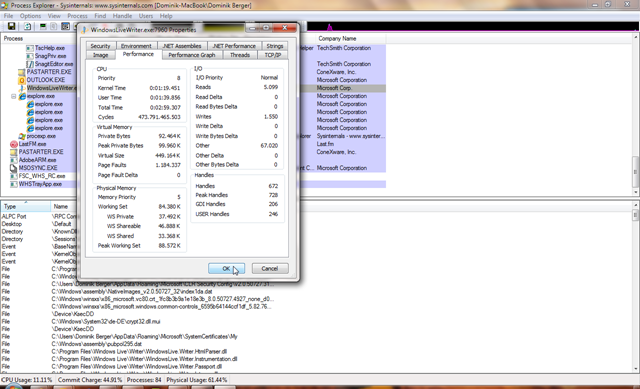
Wurde das Tool gestartet, so wählt man im Menü View/Show Lower Pane, dann wählt man noch je nach Wunsch DLLs oder Handles im Menü unter View/Lower Pane View aus. Ab sofort werden im unteren Bereich des Fensters die vom im oberen Bereich aktuell ausgewählten Prozess geladenen DLLs oder Handles angezeigt. Mit einem Doppelklick auf einen der Prozesse erhält man eine Gesamtübersicht über alle technischen Details des ausgewählten Prozess.
Das Tool ist sehr mächtig und erlaubt einen guten Einblick hinter die Kulissen des Betriebssystems. Weitere Informationen finden sich in der mitgelieferten Hilfe des Tools.
- Arbeitsspeicherprobleme erkennen Vermutet man, dass es Probleme mit dem Arbeitsspeicher (RAM) gibt oder wird man von Windows bereits aufgefordert, dies zu tun, so bietet Windows (seit...
- Windows Help-Viewer verwenden Der Windows Help-Viewer zum Anzeigen von .hlp-Dateien wurde mit Windows Vista aus dem Betriebssystem von Microsoft entfernt. Hat man dennoch eine ältere Anwendung, die...
- [Alt]+[Tab] anpassen Drückt man die Tastenkombination [Alt]+[Tab], so öffnet sich eine Übersicht über alle derzeit geöffneten Fenster. Mit der [Tab]-Taste kann man dann bei gedrückter [Alt]-Taste bequem...


Ein richtiger Windows 7 spezifischer Tipp ist das aber auch nicht…
Der Ressourcenmonitor von Windows 7 und Vista sollte in diesem Zusammenhang nicht unerwähnt bleiben. Er gibt detailliert Auskunft darüber, welcher Prozess gerade welche Ressourcen (CPU, RAM, Festplattenaktivität, Netzwerk etc.) beansprucht.
Sehr hilfreich, wenn es darum geht, “Systembremsen” ausfindig zu machen.
Den benutze ich schon länger – deswegen hab ich ihm auch ein schönes Icon auf dem Desktop und in RocketDock gegeben. Ein zweifarbiges “X”. Das passt gut zu “X-Plorer”. Und heißen tut der bei mir “ProcessXP”.
Wenn mir ein Prog gefällt, geb ich mir auch ordentlich Mühe!