winforpro.com Webslice


  • Home
  • Community
  • Windows 8
  • CES 2012
  • TechNet News
  • 7×7 Windows 7
  • Top 10
  • Über
    • Kontakt
      • Tipp einsenden
Home » Windows, Windows 7, Windows Vista

Besitz per Kontextmenü übernehmen

Dominik Berger , 22. Februar 2010 – 11:154 Kommentare

Möchte man den Besitz von Dateien oder Ordnern in Windows 7 oder Windows Vista übernehmen, so ist das weder über die Kommandozeile noch über die grafische Oberfläche eine leichte Aufgabe. Hierfür gibt es einen etwas aufwendigen Registry-Tweak, der diese Aufgabe einfach dem Kontextmenü hinzufügt. Mit ein wenig (einmaliger) Arbeit kann man in Zukunft also bequem über die Kommandozeile den Besitz erlangen.

  1. Als ersten Schritt muss der Registry-Editor geöffnet werden. Hierzu einfach [Win]+[R] drücken und regedit ausführen.
  2. Jetzt muss der Schlüssel HKEY_CLASSES_ROOT\*\shell\runas erstellt werden. Hierzu navigiert man links in der Baumstruktur zu HKEY_CLASSES_ROOT\*\shell und wählt dann im Menü Neu/Schlüssel.
  3. Nun weist man dem Standardwert den Wert Besitz übernehmen zu. Zusätzlich muss noch die Zeichenfolge NoWorkingDirectory erstellt werden (hierzu im Menü Bearbeiten/Neu/Zeichenfolge wählen). Der Wert dieser bleibt leer.
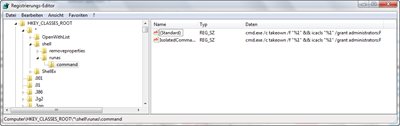
  4. Als Nächstes muss unter dem soeben erstellten Schlüssel HKEY_CLASSES_ROOT\*\shell\runas ein Unterschlüssel mit dem Namen command erstellt werden. Dessen Standardwert bekommt cmd.exe /c takeown /f \”%1\” && icacls \”%1\” /grant administrators:F zugewiesen.
  5. Des Weiteren legt man die Zeichenfolge IsolatedCommand nochmals mit dem gleichen Wert cmd.exe /c takeown /f \”%1\” && icacls \”%1\” /grant administrators:F an.
  6. Schließlich sollte die neue Baumstruktur wie folgt aussehen. Damit ist der erste Teil erledigt.Neue Baumstruktur
  7. Jetzt wiederholt man nochmals die Schritte 2 bis 5 mit dem Schlüssel HKEY_CLASSES_ROOT\Directory\shell, damit der Befehl künftig auch bei Ordner angezeigt wird.
  8. Nach einem Neustart steht nun der Befehl Besitz übernehmen im Kontextmenü sowohl bei Dateien als auch bei Ordner zur Verfügung.
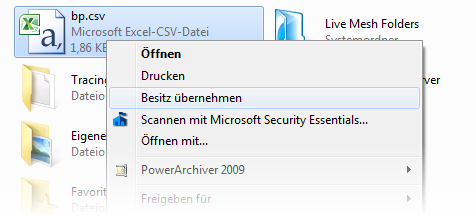
Der neue Befehl - "Besitz übernehmen"

Ähnliche Beiträge:
  1. Reboot nach Windows Update verhindern Standardmäßig wird nach einem Windows Update der Computer automatisch neu gestartet, falls die Updates automatisch heruntergeladen und installiert werden. Natürlich muss eines der installierten...
  2. Zugriff auf die Systemsteuerung verbieten Lässt man so manchen Benutzer auf die Systemsteuerung los, so findet sich danach oft ein total anders konfiguriertes System. Um solche “Attentate” auf das...
  3. Standardverzeichnis der Hintergrundbilder ändern Normalerweise findet man die Hintergrundbilder von Windows im Windows-Ordner unter Web\Wallpaper. Das kann schon nervig sein, wenn man die Hintergrundbilder woanders (z.B. auf einem...

Tags: Explorer | Registry | Tweak | Windows 7 | Windows Vista
Bookmark and Share
Tweet

Nicht lesenswert.Geht so.Naja.Zu empfehlen.Absolut lesenswert. (2 Bewertungen, Durchschnitt: 3,00 von 5)
Loading ... Loading ...
7.334 mal gelesen

4 Kommentare »

  • LOL sagt:
    22. Februar 2010 um 23:10

    Nochmal nein,

    administrators gibt es auf einem deutschen Windows nicht! Der Gruppenname ist sprachabhängig und muss Administratoren heißen! Deshalb geht dein Script sicher nicht!

    Antworten »
    • Dominik Berger sagt:
      23. Februar 2010 um 07:28

      Probiers doch aus, kann dir gerne einen Screenshot schicken… ;)

      Antworten »
  • LOL sagt:
    22. Februar 2010 um 13:53

    Du solltest den Tipp erst einmal probieren und nicht nur abschreiben ;) Auf einem deutschen Windows klappt es nicht, sondern nur auf einem englischen Windows.

    Antworten »
    • Dominik Berger sagt:
      22. Februar 2010 um 17:27

      Hallo LOL,

      der Tipp ist nicht abgeschrieben – so erstellt man jegliche Kontextmenü-Einträge mit benutzerdefinierten Befehlen. Und es klappt auch auf einem deutschen Windows – das zeigt ein einfacher Test…

      1) Erstelle mit einem anderen Benutzer ein beliebiges File.
      2) Führe die CMD mit administrativen Rechten aus – dann gibt man “cmd.exe /c takeown /f pfad && icacls pfad /grant administrators:F” ein (pfad natürlich ändern)
      3) Ein [Enter] zeigt das Ergebnis.

      Also selbst mal probieren… ;)

      Antworten »

Hinterlasse ein Kommentar!

Click here to cancel reply »

Add your comment below, or trackback from your own site. You can also subscribe to these comments via RSS.

Be nice. Keep it clean. Stay on topic. No spam.

Diese Tags sind erlaubt:
<a href="" title=""> <abbr title=""> <acronym title=""> <b> <blockquote cite=""> <cite> <code> <del datetime=""> <em> <i> <q cite=""> <strike> <strong>

Dies ist ein Gravatar-Weblog. Um ein weltweites Gravatar zu bekommen klick hier: Gravatar.

@winforpro folgen
 Windows
 News
 Testberichte
 RSS-Feed
 CMD & Scripting
 Windows Home Server
 Newsletter-Abo
 Tipp einsenden
TechNet News auf winforpro.com

Letzte Artikel

  • Kostenlose Windows 8-Trainings
  • Tool-Tip des Start-Buttons ändern
  • Windows 8 als Media Center PC
  • Windows 8 kommt in vier Versionen
  • Duplikate in Outlook finden
  • Erstes Windows 8-Training
  • ASUS Zenbook gewinnen!
  • Windows 8 per USB-Stick installieren
  • Windows 8 Installation in Bildern
  • Windows 8 Beta (Consumer Preview) virtuell installieren

Partner & Friends

  • Betabuzz
  • Der Software Blog
  • MCE Community
  • Prometeo
  • Windows Blog Österreich
  • Windows Home Server Blog

RSS Support & Community

  • combit adress manager unter W 7
  • Win 7 pro 32-bit: Funktion zum Hinzufügen von Netzwerkdrucker fehlt!
  • VPN Verbindungsproblem

Who's Online

  • 14 Gäste.


Microsoft MVP insideMitglied im Microsoft CLIP-Programm

Zieh mich auf die Startleiste

Zufälliger Beitrag

Windows 7 jetzt auch für MSDNAA und auf Deutsch Energiesparpläne sichern und wiederherstellen Unterschiedliche Maus-Geschwindigkeiten für Trackpad und externe Maus Windows 8 Beta wird im Juli fertig Inoffizielle Windows 7 RC mit Trojaner im Umlauf Windows 8 auf der CES 2012 Location Based Printing konfigurieren 6 Microsoft Designer-Mäuse Neue Details zum Windows 7 RC - 5. Mai wurde bestätigt!
(neue laden)

Letzter Video-Beitrag

Kostenlose Windows 8-Trainings

Aktuelle Beiträge

  • Kostenlose Windows 8-Trainings
  • Tool-Tip des Start-Buttons ändern
  • Windows 8 als Media Center PC
  • Windows 8 kommt in vier Versionen
  • Duplikate in Outlook finden

Häufig kommentiert

  • Windows 8 virtuell installieren
  • Bibliotheken unter Windows 7 sinnvoll nutzen
  • Papierkorb an die Taskleiste anheften
  • Windows 7 Editionen im Vergleich
  • Windows 7 jetzt auch für MSDNAA und auf Deutsch

Beliebteste Beiträge

  • Windows 7 Produkt-Key auslesen
  • Bibliotheken unter Windows 7 sinnvoll nutzen
  • Windows 7 Editionen im Vergleich
  • Probleme mit der Internet Explorer 8-Installation beheben – Teil 2
  • 7x7 Windows 7

winforpro.com erreicht in Kürze die Weltherrschaft mit aktuell 318 Artikel.
Creative Commons License - Copyright 2004-2009 by winforpro.com | Impressum | Datenschutz
Wir benutzten WordPress | Anmelden | Beiträge (RSS) | Kommentare (RSS)