 Erstellt man ein neues Benutzerkonto, so wird standardmäßig unter Windows 7 das Benutzerbild mit der orangen Blume verwendet. Auch für andere Windows-Konten wird dieses Standardbild angezeigt. Um dieses Bild zu ändern muss man nur eine Bilddatei ändern.
Das Standard-Benutzerbild wird unter Windows 7 im Ordner C:\ProgramData\Microsoft\User Account Pictures\ mit dem Dateinamen user.bmp abgelegt. Um dieses zu ändern, muss man lediglich diese Datei löschen oder umbenennen und das neue Bitmap-Bild in diesen Ordner kopieren und auf den Dateinamen user.bmp umändern.
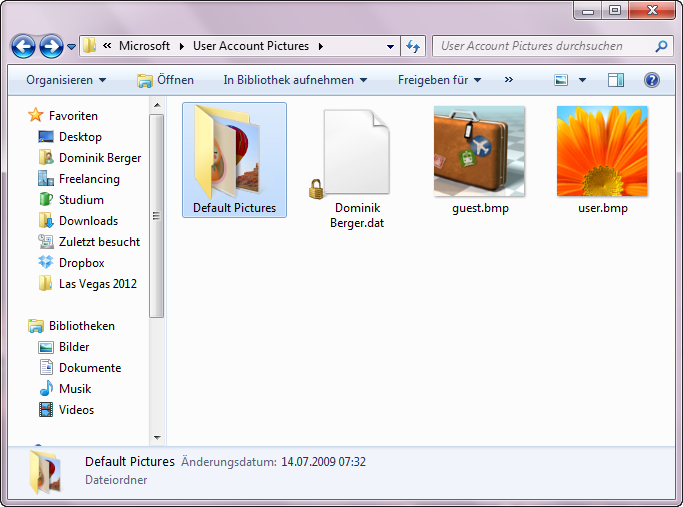
Für Benutzerbilder ist ein Auflösung von 128×128 im BMP-Format mit 24-Bit empfehlenswert. Möchte man eines der bereits in Windows mitgelieferten Benutzerbilder als Standard verwenden, so finden sich diese im Unterordner Default Pictures.