winforpro.com Webslice


  • Home
  • Community
  • Windows 8
  • CES 2012
  • TechNet News
  • 7×7 Windows 7
  • Top 10
  • Über
    • Kontakt
      • Tipp einsenden
Home » Windows, Windows 7

Standard-Benutzerbild ändern

Dominik Berger , 19. Januar 2012 – 15:301 Kommentar

DesignErstellt man ein neues Benutzerkonto, so wird standardmäßig unter Windows 7 das Benutzerbild mit der orangen Blume verwendet. Auch für andere Windows-Konten wird dieses Standardbild angezeigt. Um dieses Bild zu ändern muss man nur eine Bilddatei ändern.

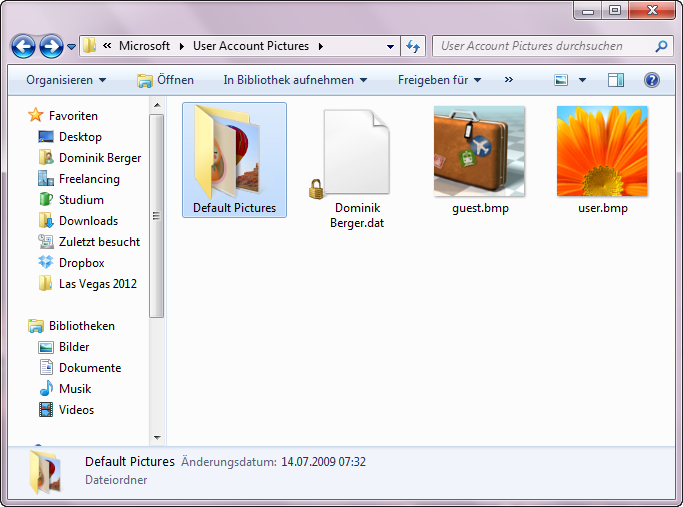
Das Standard-Benutzerbild wird unter Windows 7 im Ordner C:\ProgramData\Microsoft\User Account Pictures\ mit dem Dateinamen user.bmp abgelegt. Um dieses zu ändern, muss man lediglich diese Datei löschen oder umbenennen und das neue Bitmap-Bild in diesen Ordner kopieren und auf den Dateinamen user.bmp umändern.
SNAGHTML3ba738d

Für Benutzerbilder ist ein Auflösung von 128×128 im BMP-Format mit 24-Bit empfehlenswert. Möchte man eines der bereits in Windows mitgelieferten Benutzerbilder als Standard verwenden, so finden sich diese im Unterordner Default Pictures.

Ähnliche Beiträge:
  1. Hintergrundbild des Logon-Screens ändern Wie man die Textgröße des Logon-Screens ändert wurde in einem der letzten Beiträge ausführlich erklärt. Für viele stellt sich jetzt die Frage: Wie kann...
  2. Standard-Minianwendungen wiederherstellen Seit Windows Vista werden auf dem Desktop kleine Minianwendungen, auch Gadgets genannt, angezeigt. Nach der Installation von Windows stehen auch einige praktische Standard-Gadgets wie...
  3. Standardverzeichnis der Hintergrundbilder ändern Normalerweise findet man die Hintergrundbilder von Windows im Windows-Ordner unter Web\Wallpaper. Das kann schon nervig sein, wenn man die Hintergrundbilder woanders (z.B. auf einem...

Tags: Benutzerkonto | Design | Windows 7
Bookmark and Share
Tweet

Nicht lesenswert.Geht so.Naja.Zu empfehlen.Absolut lesenswert. (Bisher keine Bewertungen - bitte bewerten!)
Loading ... Loading ...
1.490 mal gelesen

1 Kommentar »

  • JürgenHugo sagt:
    19. Januar 2012 um 17:01

    Was, wie, wo?

    Also, bei mir gibts ja keine “anderen Benutzerkonten” – hier gibts nur Hugo! :mrgreen:

    Aber zumindest bei meinem Bild, da würd ich ja SO umständlich nicht vorgehen…

    1) Startmenü/oben auf das Bild klicken/eigenes Bild ändern

    2) es erscheinen 36 verschiedene Bilder von Win – alles mögliche: vom Leuchtturm bis zum Fußball

    “Will ich aber nich”, also

    3) Klickt man auf: “nach weiteren Bildern suchen” – und da kannste im Prinzip JEDES nehmen, was einigermaßen quadratisch ist. Meins ist normal ein.jpg mit 185×185 – ich hab aber eben extra mal probiert:

    800×773, jpg, 328 KB – Win “frißt” das problemlos. Das sieht so gut aus, wie jedes andere eben auch. Beim ANmelden eher noch besser – KNACKscharf kommt das!

    Oder ist das bei einem “anderen” Benutzer anders? Oder MEINST du ganz was anderes? Hmm, hmm…

    Antworten »

Hinterlasse ein Kommentar!

Click here to cancel reply »

Add your comment below, or trackback from your own site. You can also subscribe to these comments via RSS.

Be nice. Keep it clean. Stay on topic. No spam.

Diese Tags sind erlaubt:
<a href="" title=""> <abbr title=""> <acronym title=""> <b> <blockquote cite=""> <cite> <code> <del datetime=""> <em> <i> <q cite=""> <strike> <strong>

Dies ist ein Gravatar-Weblog. Um ein weltweites Gravatar zu bekommen klick hier: Gravatar.

@winforpro folgen
 Windows
 News
 Testberichte
 RSS-Feed
 CMD & Scripting
 Windows Home Server
 Newsletter-Abo
 Tipp einsenden
TechNet News auf winforpro.com

Letzte Artikel

  • Kostenlose Windows 8-Trainings
  • Tool-Tip des Start-Buttons ändern
  • Windows 8 als Media Center PC
  • Windows 8 kommt in vier Versionen
  • Duplikate in Outlook finden
  • Erstes Windows 8-Training
  • ASUS Zenbook gewinnen!
  • Windows 8 per USB-Stick installieren
  • Windows 8 Installation in Bildern
  • Windows 8 Beta (Consumer Preview) virtuell installieren

Partner & Friends

  • Betabuzz
  • Der Software Blog
  • MCE Community
  • Prometeo
  • Windows Blog Österreich
  • Windows Home Server Blog

RSS Support & Community

  • combit adress manager unter W 7
  • Win 7 pro 32-bit: Funktion zum Hinzufügen von Netzwerkdrucker fehlt!
  • VPN Verbindungsproblem

Who's Online

  • 9 Gäste.


Microsoft MVP insideMitglied im Microsoft CLIP-Programm

Zieh mich auf die Startleiste

Zufälliger Beitrag

Neues Dateisystem für Windows 8: ReFS Dateien und Ordner wiederherstellen Wireless Comfort Desktop 5000 Sprunglisten-Tricks Leistungsprobleme beim Start beheben Power Pack 2 für Windows Home Server verfügbar! Verlosung: Zusätzlich Windows 7 Ultimate gewinnen! Finaler Build von Windows 7 festgelegt winforpro.com macht Urlaub
(neue laden)

Letzter Video-Beitrag

Kostenlose Windows 8-Trainings

Aktuelle Beiträge

  • Kostenlose Windows 8-Trainings
  • Tool-Tip des Start-Buttons ändern
  • Windows 8 als Media Center PC
  • Windows 8 kommt in vier Versionen
  • Duplikate in Outlook finden

Häufig kommentiert

  • Windows 8 virtuell installieren
  • Bibliotheken unter Windows 7 sinnvoll nutzen
  • Papierkorb an die Taskleiste anheften
  • Windows 7 Editionen im Vergleich
  • Windows 7 jetzt auch für MSDNAA und auf Deutsch

Beliebteste Beiträge

  • Windows 7 Produkt-Key auslesen
  • Bibliotheken unter Windows 7 sinnvoll nutzen
  • Windows 7 Editionen im Vergleich
  • Probleme mit der Internet Explorer 8-Installation beheben – Teil 2
  • 7x7 Windows 7

winforpro.com erreicht in Kürze die Weltherrschaft mit aktuell 318 Artikel.
Creative Commons License - Copyright 2004-2009 by winforpro.com | Impressum | Datenschutz
Wir benutzten WordPress | Anmelden | Beiträge (RSS) | Kommentare (RSS)